
- продажи по номенклатуре;
- продажи по контрагентам;
- оборотно-сальдовая ведомость.
«Продажи по номенклатуре» и «Продажи по контрагентам»
Отчет «Продажи по номенклатуре» отображает информацию о реализации в разрезе товарных позиций предприятия, а отчет «Продажи по контрагентам» — соответственно, в разрезе покупателей.
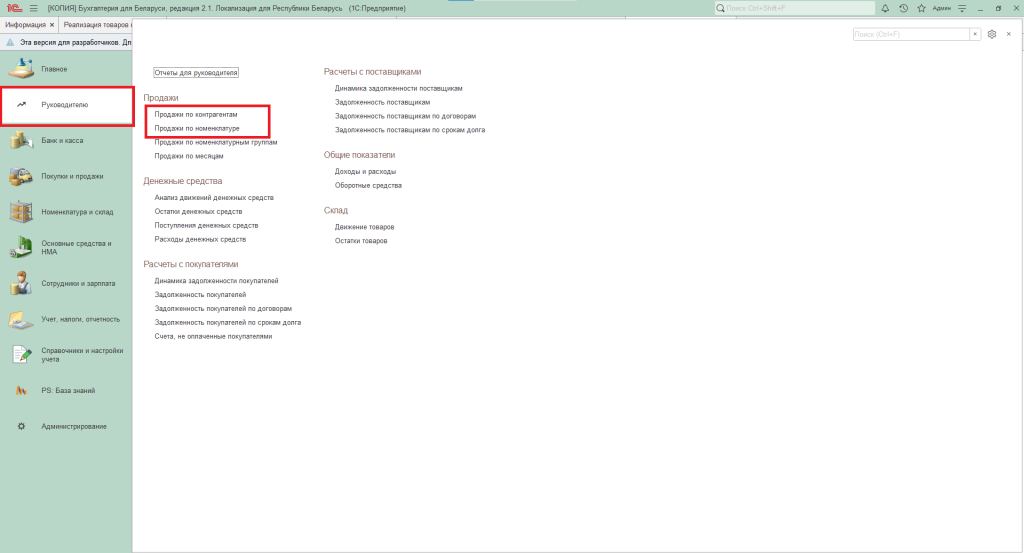
Оба отчета строятся одинаково: для их формирования следует перейти в раздел «Руководителю» и выбрать пункт «Продажи по номенклатуре» или «Продажи по контрагентам».
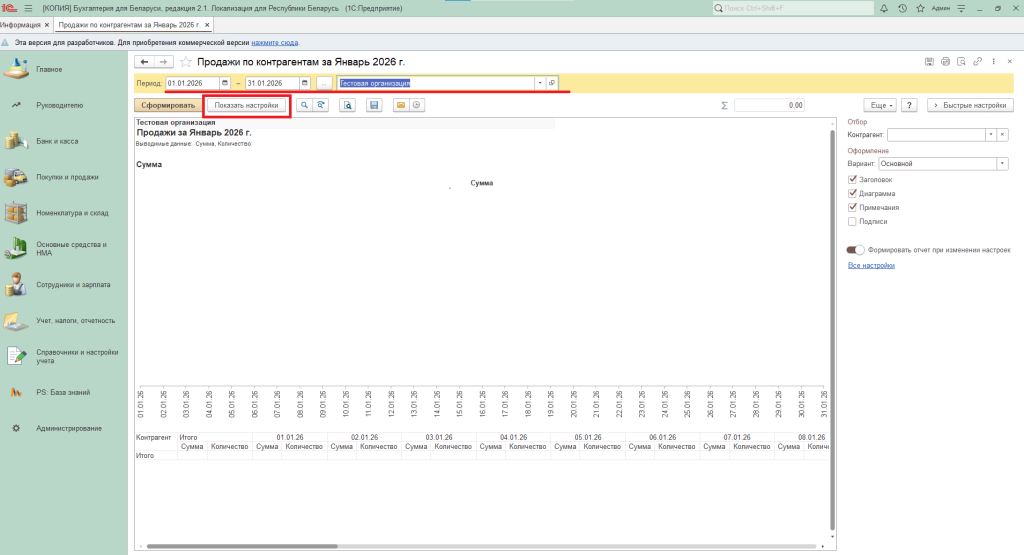
В открывшемся окне заполняем:
- период – за который необходимо сформировать данные;
- организация – выбираем, если в базе ведется учет по нескольким юридическим лицам.
После чего нажимаем «Показать настройки».
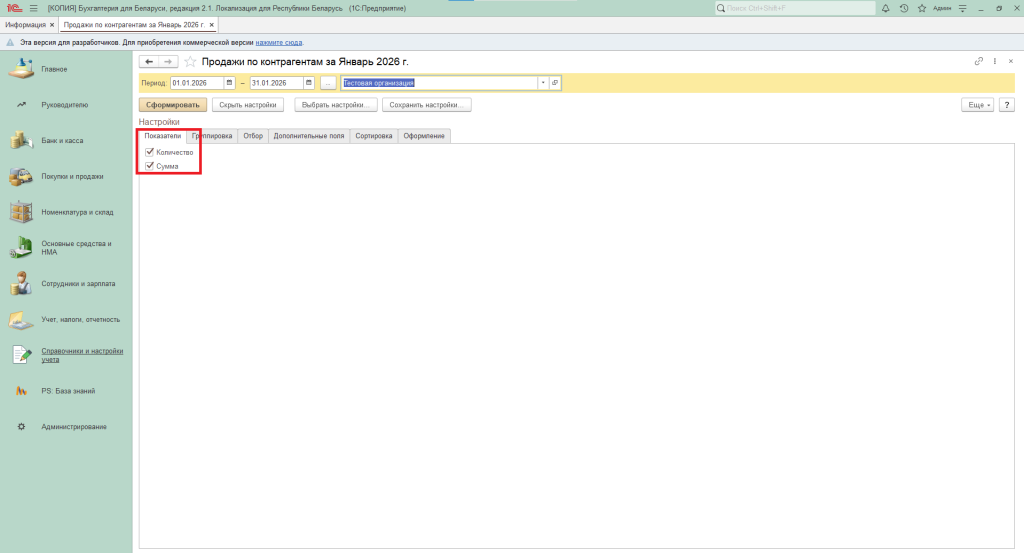
На вкладке «Показатели» можно установить галочки, чтобы отчет формировался по суммам продаж и (или) по количеству проданного товара.
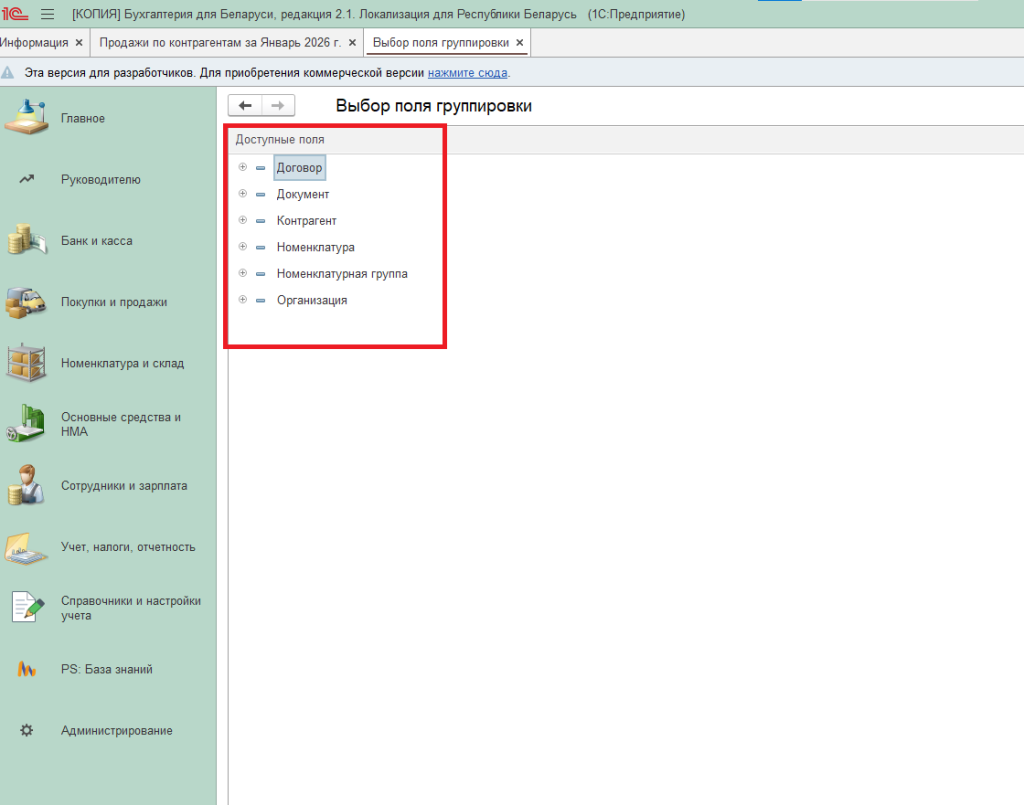
На вкладке «Группировка» можно установить временной интервал, а также добавить группировку по договорам, контрагентам и т.д..
Для этого нажимаем кнопку «Добавить»,
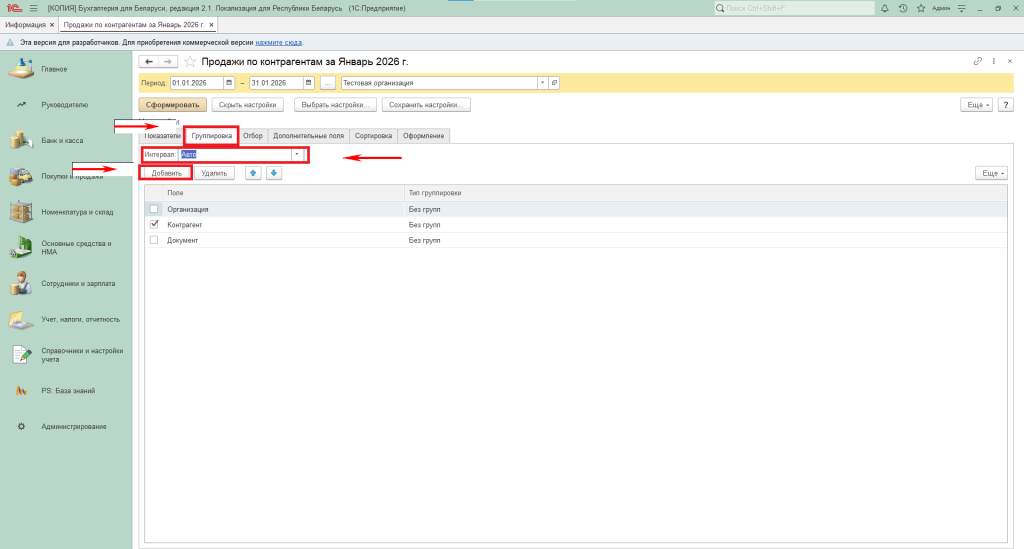
выбираем поле группировки и нажимаем «ОК».
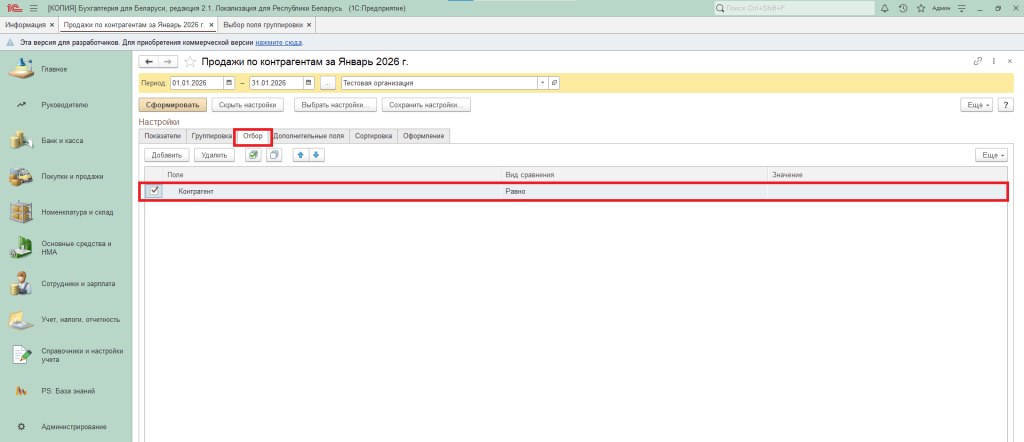
На вкладке «Отбор» можно установить фильтр: по контрагенту в отчете «Продажи по контрагентам» и по номенклатуре в отчете «Продажи по номенклатуре».
Для этого устанавливаем галочку и выбираем нужного контрагента или номенклатуру.
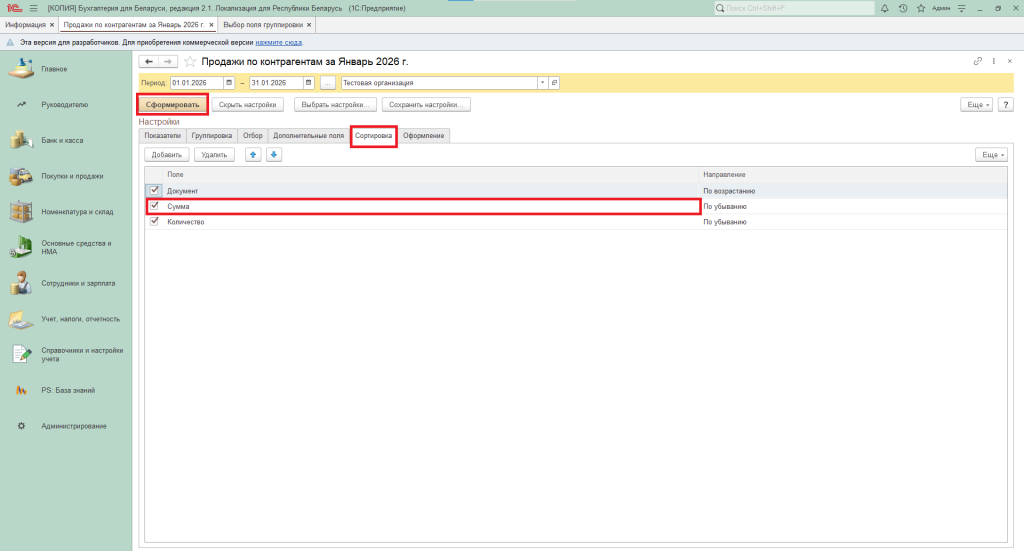
На вкладке «Сортировка» можно настроить сортировку данных в отчете. Например, по убыванию сумм.
После установки всех настроек формируем отчет, нажав «Сформировать».
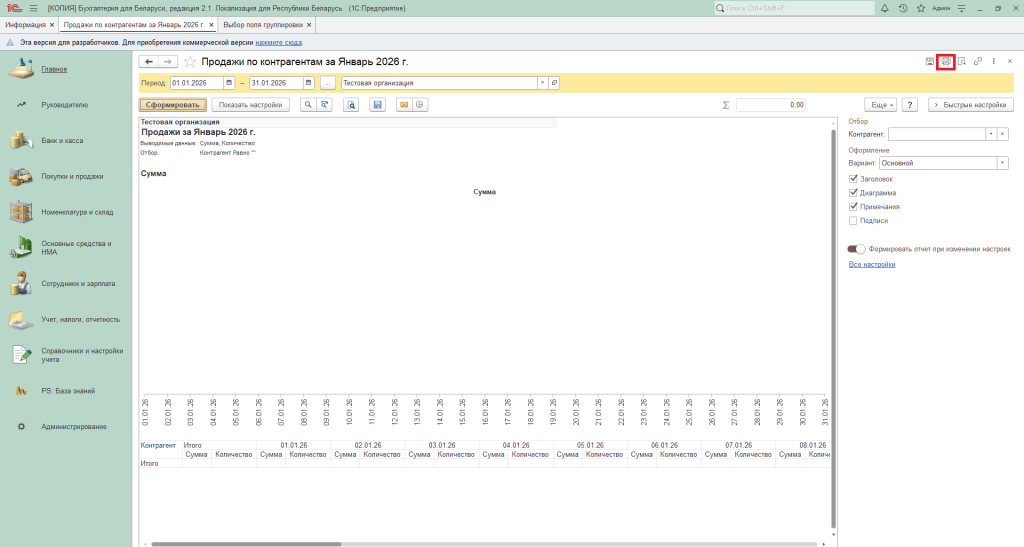
Сформированный отчет можно распечатать, нажав одноименную кнопку.
Оборотно-сальдовая ведомость
В этом отчете можно посмотреть данные о выручке и прибыли. Для формирования отчета заходим в раздел «Учет, налоги, отчетность — «Оборотно-сальдовая ведомость».
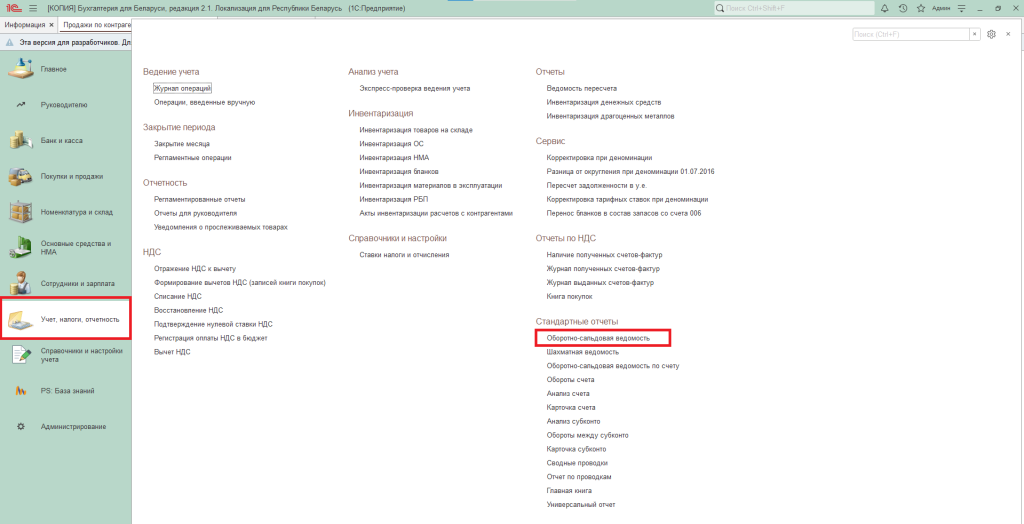
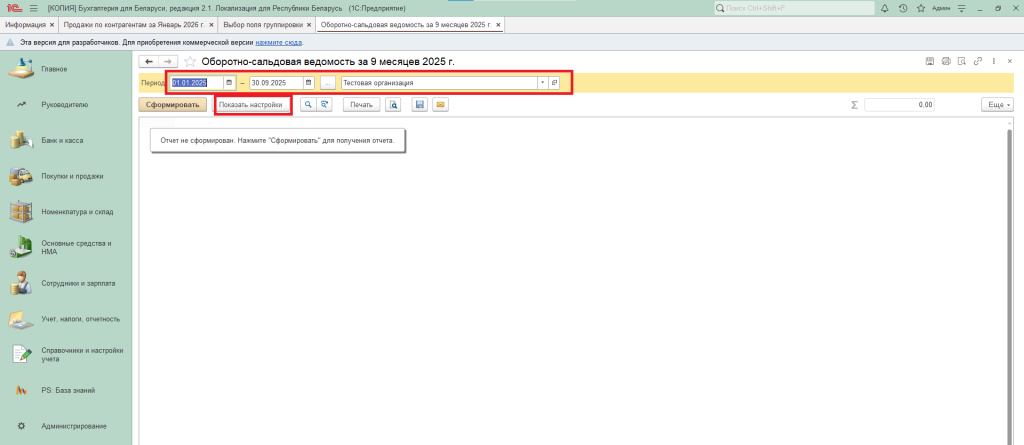
В открывшемся окне нужно заполнить:
- период – за который нужно сформировать отчет;
- организация – выбираем, если в базе ведется учет по нескольким юридическим лицам.
Нажимаем «Показать настройки».
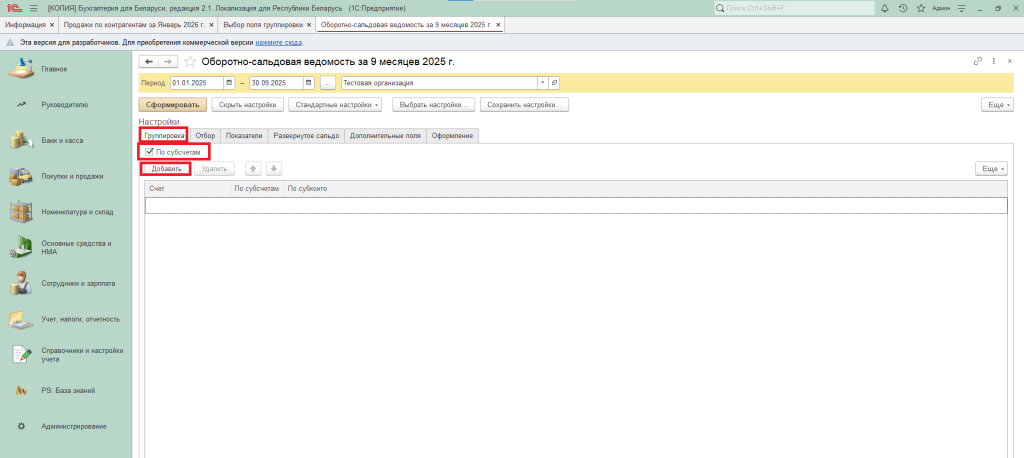
Во вкладке «Группировка» настроек можно отметить флажок «По субсчетам». В этом случае отчет будет построен с детализацией по каждому счету, включая все его субсчета.
Помимо этого, табличная часть позволяет указать счета, информация по которым должна выводиться в разрезе субконто. К примеру, для счета 90 можно задать отображение данных по субконто «Номенклатурная группа». Добавление таких счетов осуществляется нажатием кнопки «Добавить».
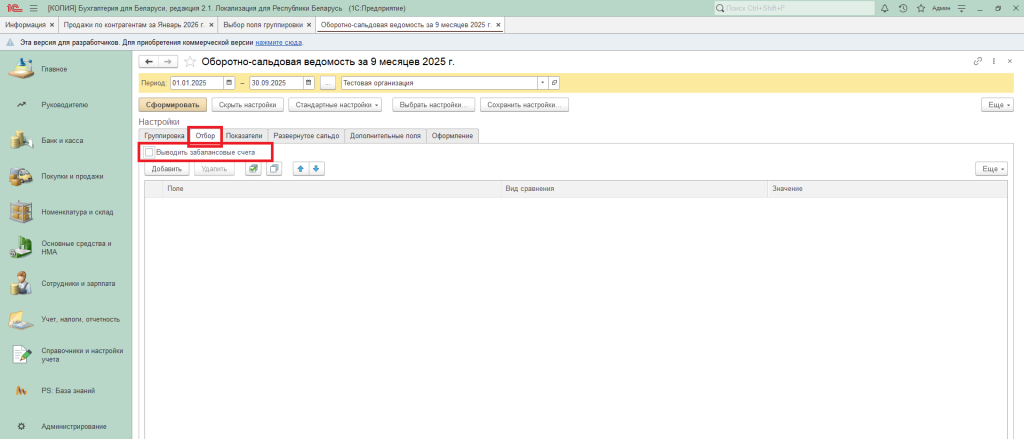
На вкладке «Отбор» можно установить галочку «Выводить забалансовые счета», если это вам необходимо.
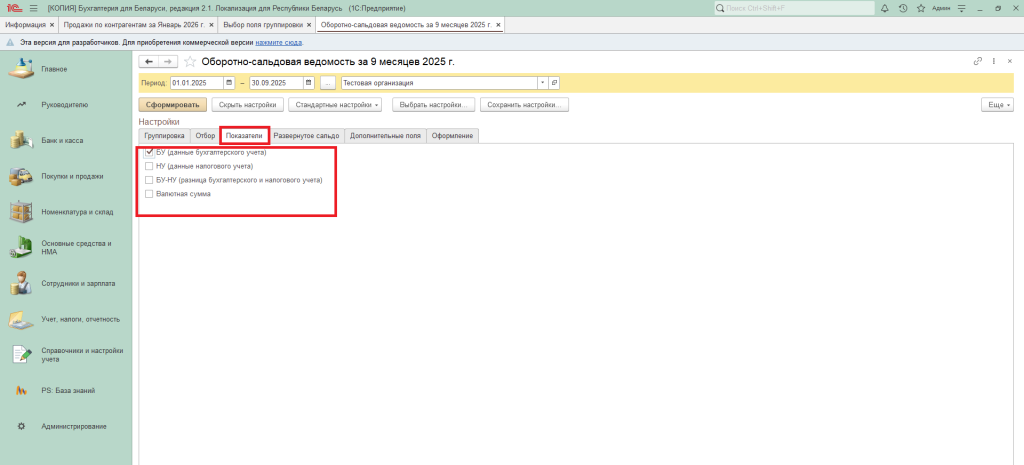
На вкладке «Показатели» можно выбрать данные, которые будут отражаться в учете, установив нужную галочку:
- БУ;
- НУ;
- БУ и НУ;
- валютные суммы.
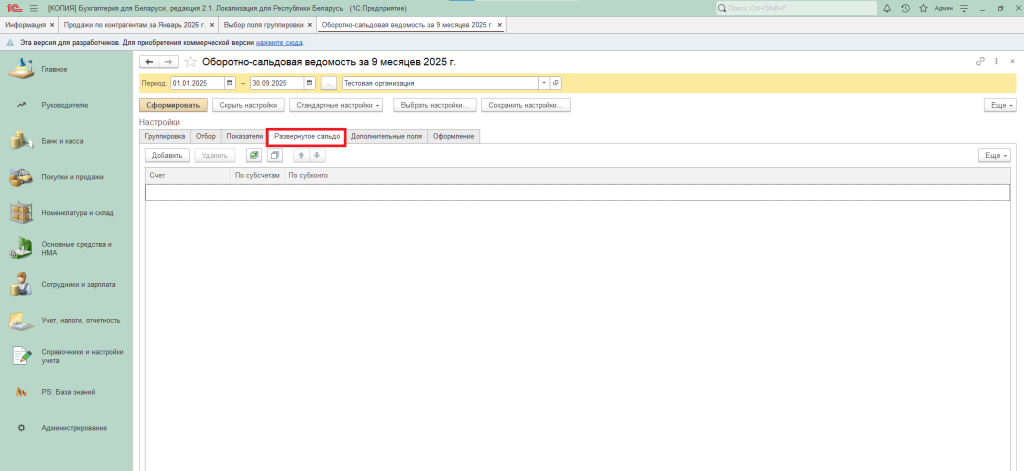
На вкладке «Развернутое сальдо», нажав кнопку «Добавить», можно добавить счет, для которого будет выведено развернутое сальдо по субконто.
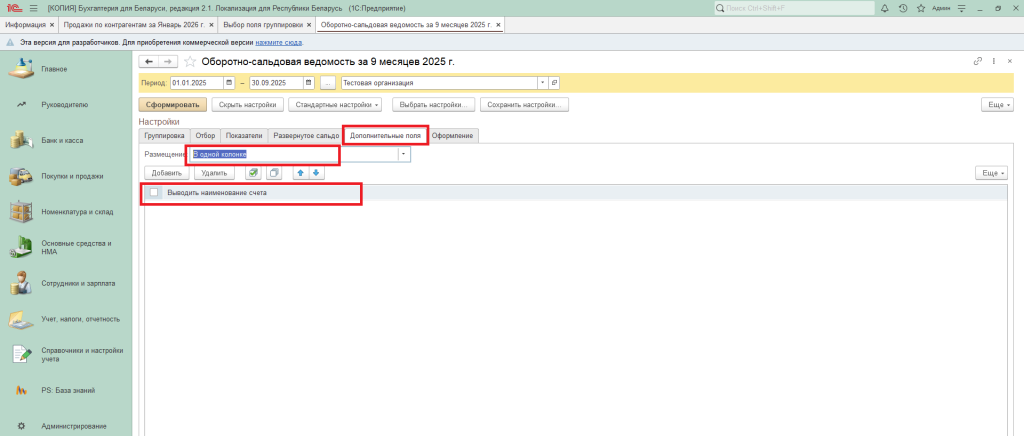
На вкладке «Дополнительные поля» можно установить галочку «Выводить наименование счета». А также настроить размещение этого поля в ответе.
На вкладке «Оформление» устанавливаются настройки оформления отчета. Можно выбрать вариант оформления.
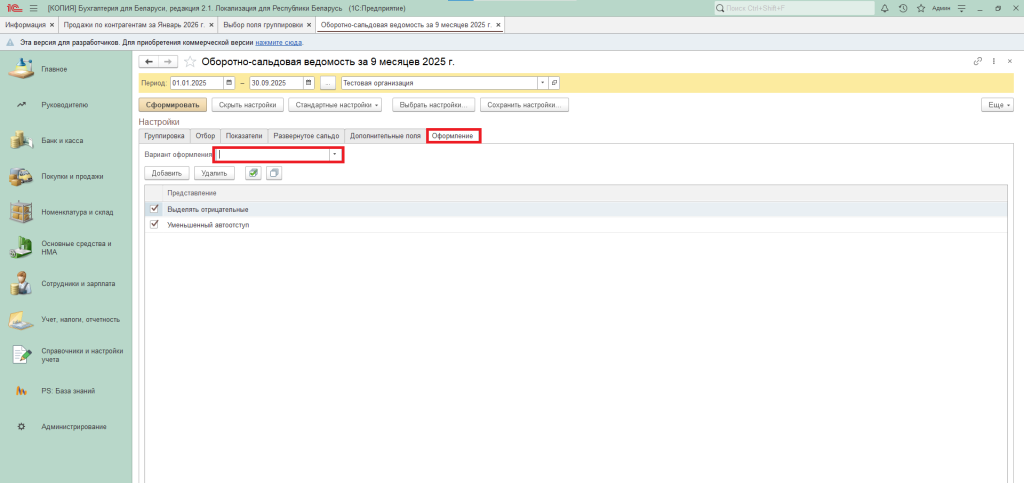
Также можно установить галочки «Выделять отрицательные» и «Уменьшенный автоотступ».
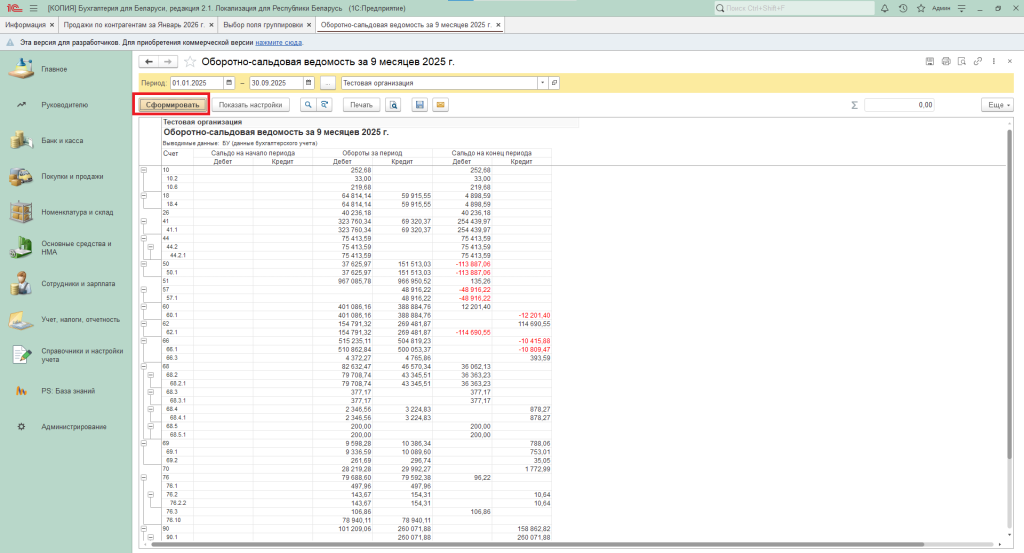
После завершения настройки формируем отчет, нажав «Сформировать».
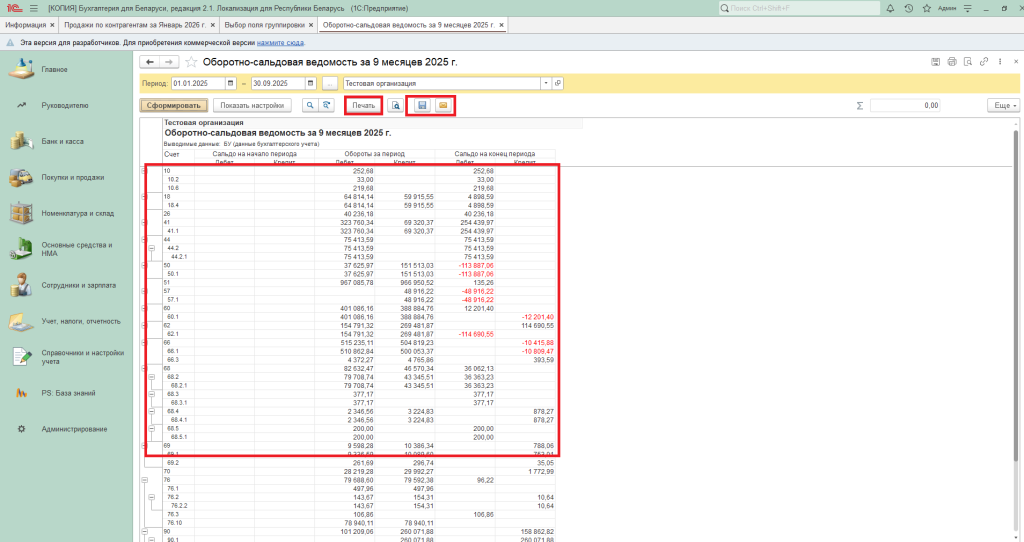
Отчет сформирован по всем счетам бухгалтерского учета, с учет внесенных нами настроек.
Отчет можно распечатать, сохранить или отправить на почту, нажав соответствующую кнопку.
Telegram-канал
Хотите узнавать о выходе обновлений 1С мгновенно? Подписывайтесь на наш Telegram-канал — все новости о релизах, исправлениях и изменениях законодательства приходят сразу на ваш телефон.