
Накладную на возврат товаров поставщику можно создать двумя способами:
- На основании документа «Поступление товаров и услуг»;
- Вкладка «Покупки и продажи» – «Покупки» – «Возвраты поставщикам».
Оформляем возврат через функцию «Создать на основании». Этот способ особенно удобен в случаях, когда требуется вернуть всю партию товара по приходной накладной либо только её часть.
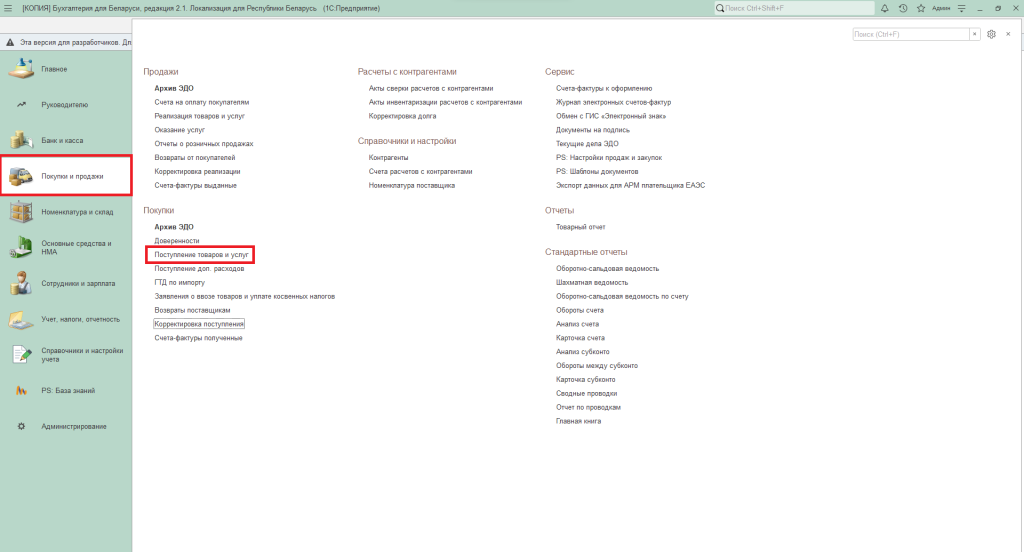
Переходим в раздел «Покупки и продажи», затем в список документов «Поступление товаров и услуг». Выделив курсором мыши необходимое поступление, нажимаем кнопку «Создать на основании» и в открывшемся меню выбираем пункт «Возврат товаров поставщику».
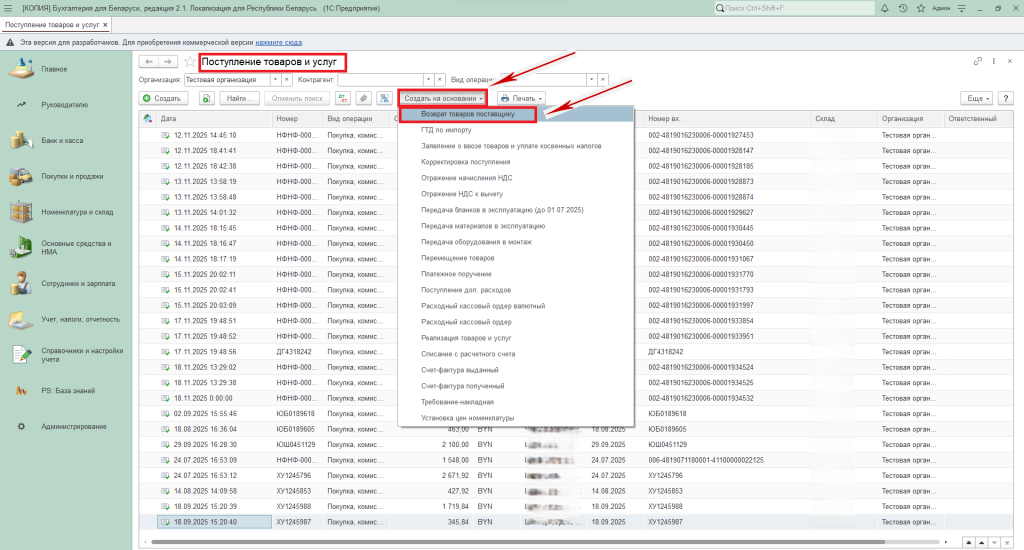
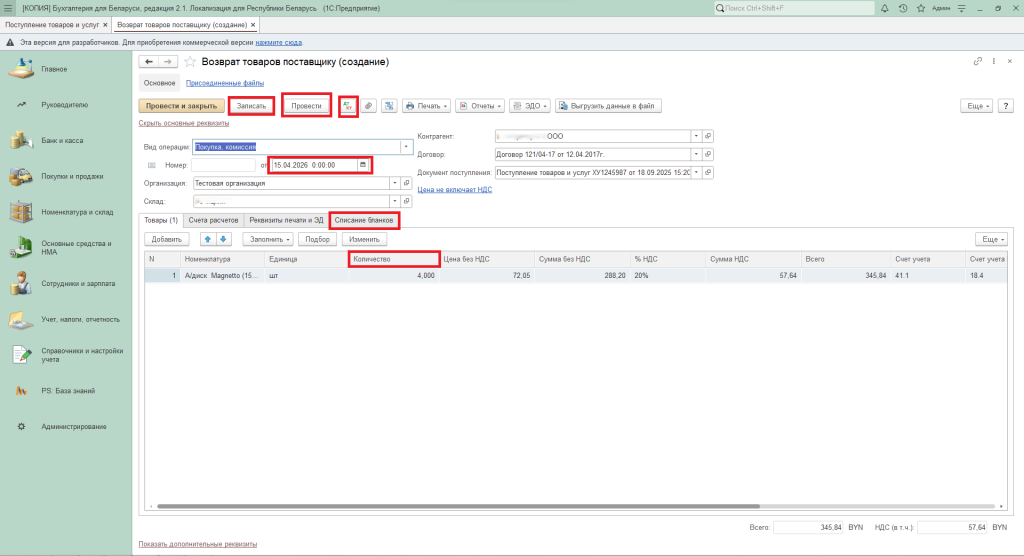
На экране появится уже предзаполненный документ, в котором при необходимости можно изменить количество товара, скорректировать дату или указать списанный бланк строгой отчётности. После внесения правок проводим возврат и проверяем корректность сформированных бухгалтерских проводок.
Оформляем вручную. Такой возврат удобнее создавать по разным поступлениям.
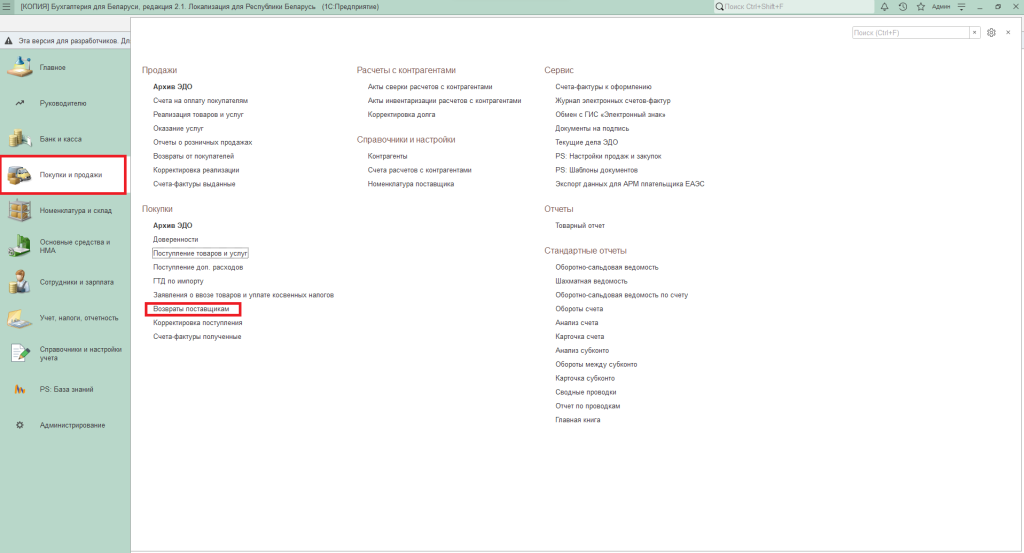
Нажимаем «Создать».
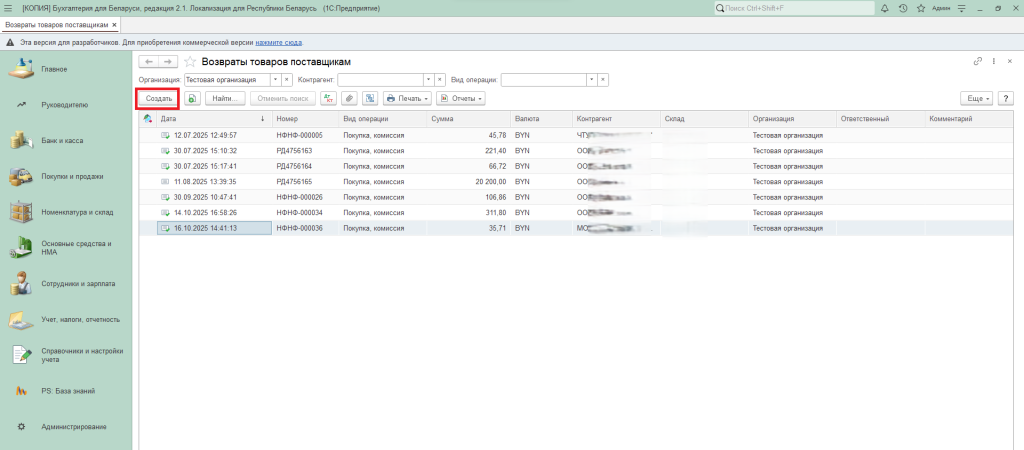
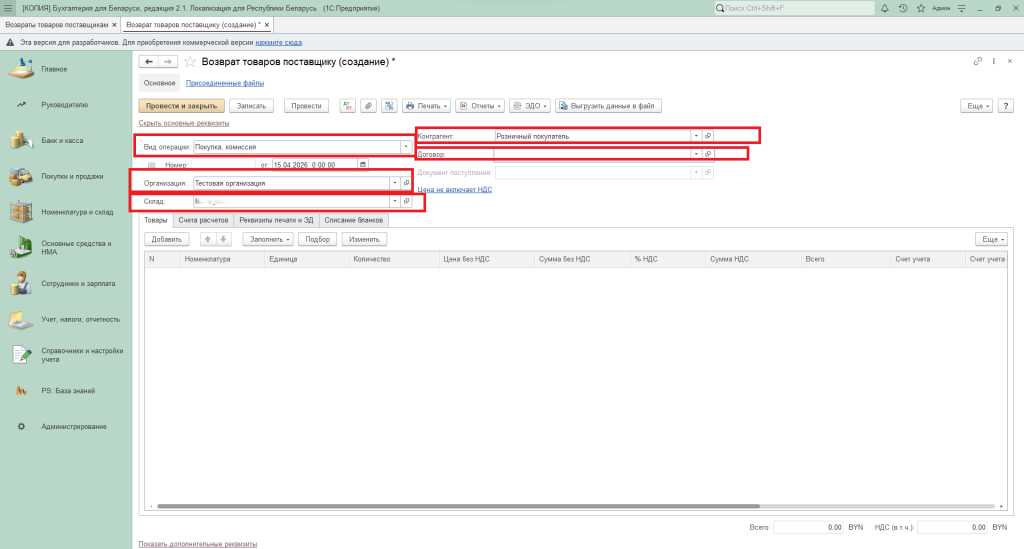
Откроется форма документа для заполнения. В открывшемся документе следует указать:
- Организация – Ваша организация;
- Склад – склад, на который поступали товары;
- Вид операции – покупка, комиссия;
- Контрагент – поставщик товара;
- Договор – договор поставки.
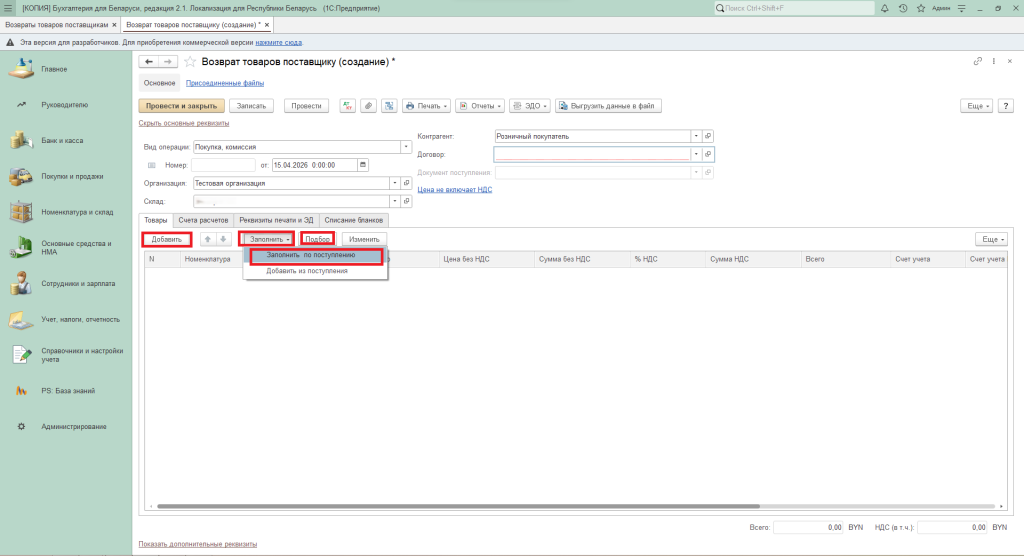
Чтобы заполнить табличную часть накладной, следует нажать кнопку «Добавить». Выбрав номенклатуру, указать:
- Количество;
- Покупную цену;
- Ставку НДС - (указываем ту же ставку, что и при поступлении возвращаемого товара).
Также табличную часть можно заполнить по кнопке «Заполнить» – «Заполнить по поступлению» или через кнопку «Подбор».
Возврат товара по нескольким поставкам
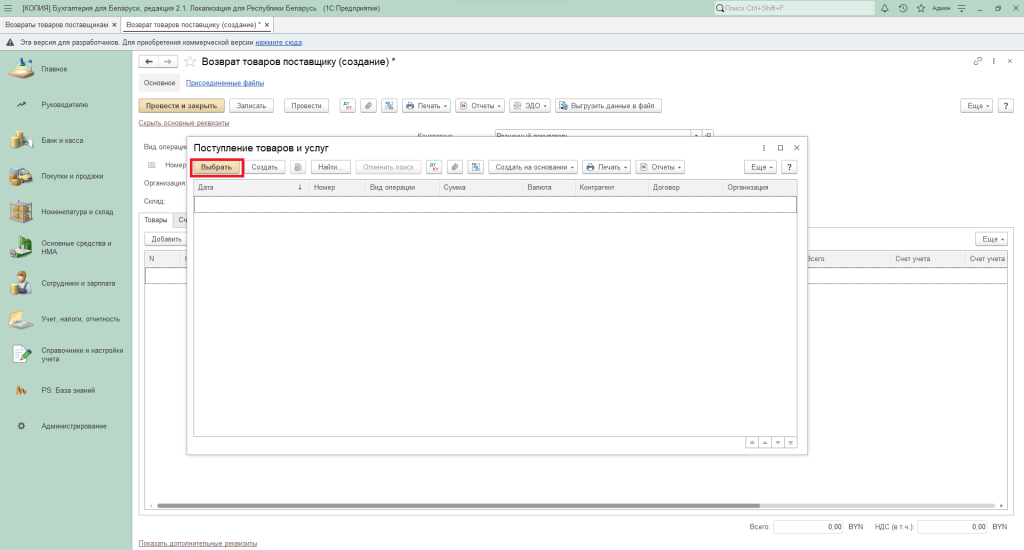
Если требуется оформить один документ возврата сразу по нескольким поставкам, следует сначала создать возврат на основании одного поступления, а затем воспользоваться командой «Заполнить» → «Добавить из поступления».
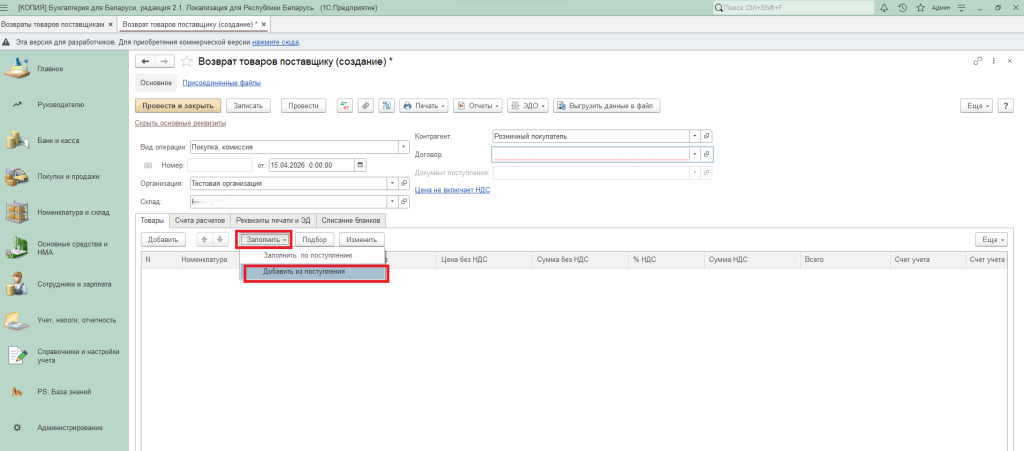
Система отобразит перечень документов поступления от указанного контрагента. Требуется отметить необходимый документ и щёлкнуть «Выбрать» — соответствующие товарные строки попадут в табличную часть возврата. Для добавления позиций из прочих поступлений операцию следует выполнить повторно. Допускается ручное исправление количества.
Нажимаем «Записать» и «Провести».
Несмотря на то, что счет учета будет подставлен автоматом, его надо перепроверить, просмотрев проводки, нажав на кнопку «ДтКт».
Telegram-канал
Хотите узнавать о выходе обновлений 1С мгновенно? Подписывайтесь на наш Telegram-канал — все новости о релизах, исправлениях и изменениях законодательства приходят сразу на ваш телефон.