
В данной инструкции разберем следующие вопросы:
- как выставить счет на оплату
- как заполнить основные реквизиты счета;
- как заполнить данные счета;
- как распечатать счет.
Как выставить счет на оплату
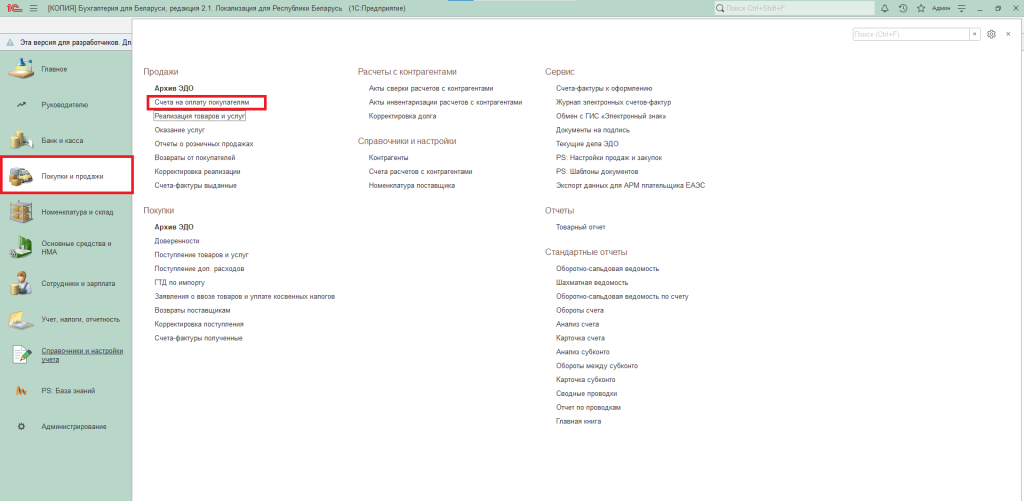
Раздел «Покупки и продажи» — «Счета на оплату покупателям».
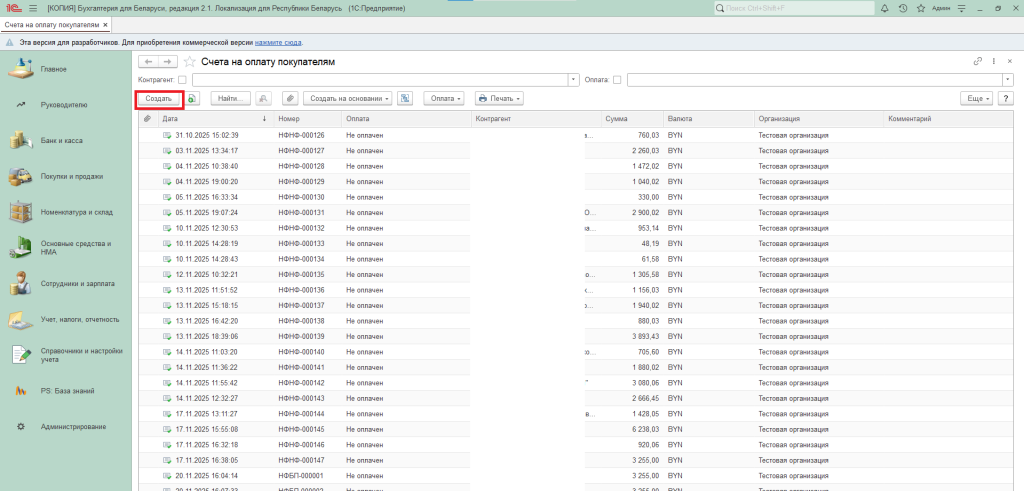
На вкладке «Счета на оплату покупателям», видим все выставленные ранее счета. Для выставления нового нажимаем на кнопку «Создать».
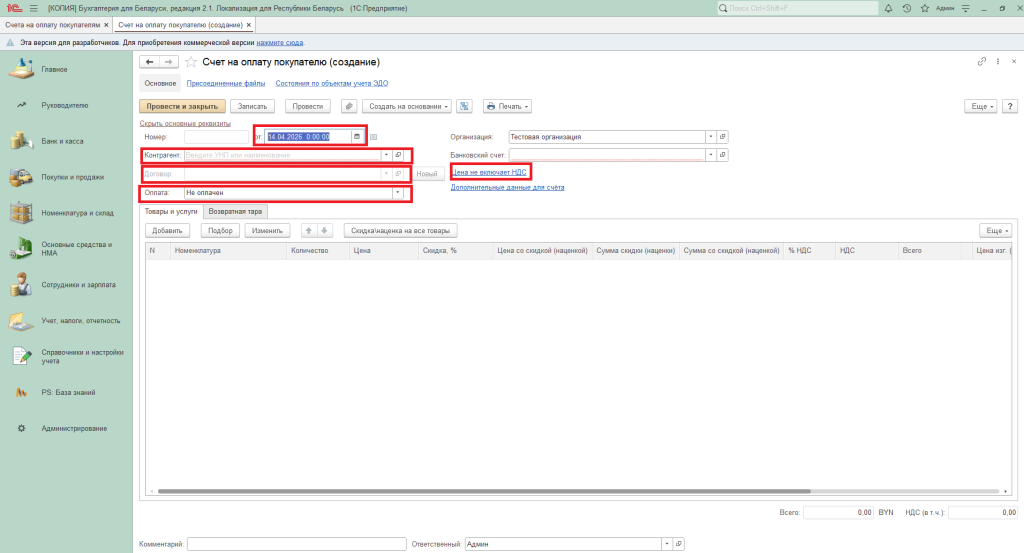
Как заполнить основные реквизиты счета
В новом окне необходимо указать следующее:
- Дата выставления счета.
- Контрагента, которому будет выставлен счет.
- Договор, по которому выставляется счет.
- Состояние оплаты счета (оплачен, не оплачен, оплачен частично).
- НДС (сверх цены, внутри цены, без НДС).
Как заполнить данные счета
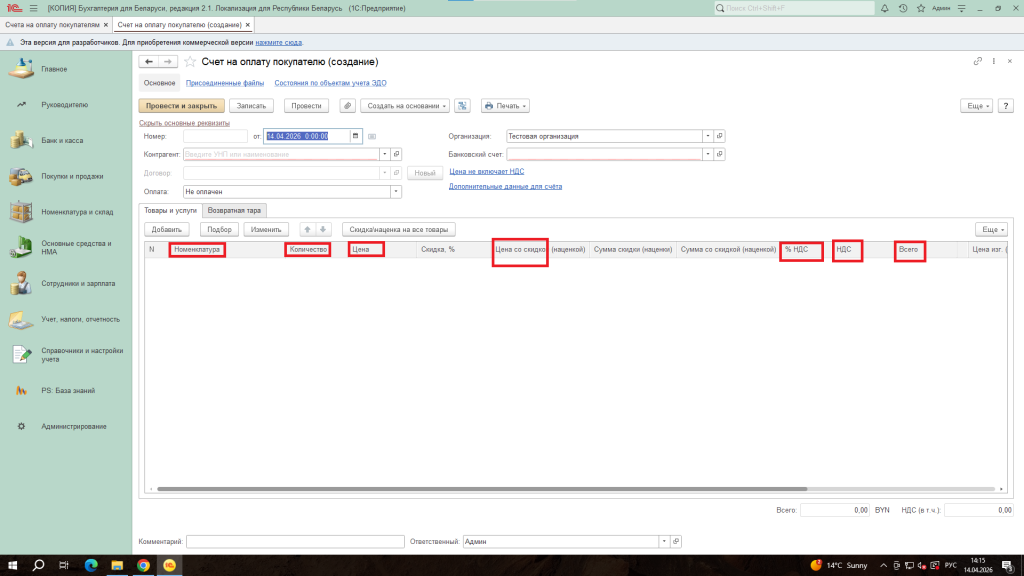
Далее в табличной части нажимаем кнопку «Добавить» и вводим необходимые характеристики товара:
- Название товара.
- Его количество.
- Цена за единицу товара.
- Общая стоимость товара (будет рассчитана автоматически).
- Ставка НДС (или указать «без НДС»).
- Сумма НДС (будет рассчитана автоматически).
- Общая сумма к оплате по счету (будет рассчитана автоматически).
Проверяем правильность заполнения данных и нажимаем кнопку «Провести и закрыть».
После этого счет появится в общем списке всех счетов и теперь его можно распечатать.
Как распечатать счет
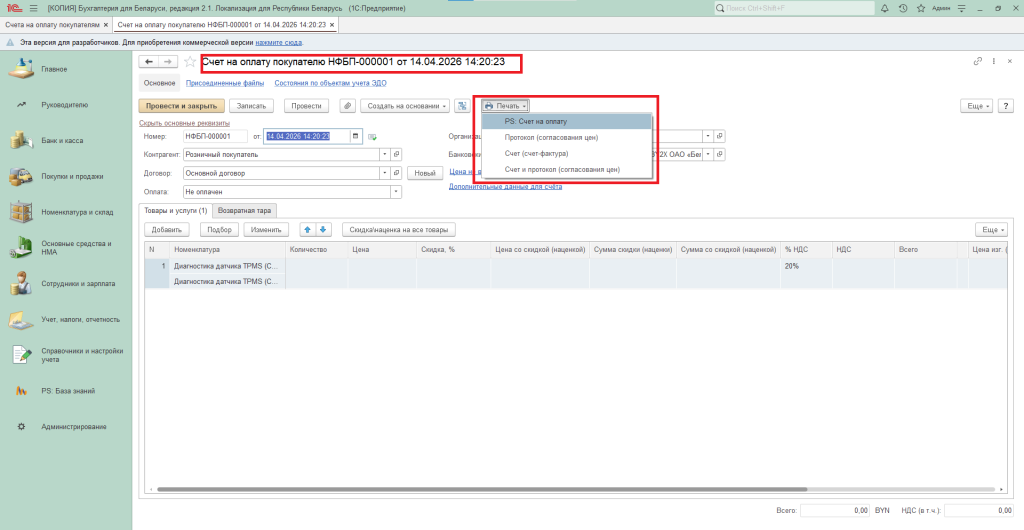
В общем перечне счетов необходимо выделить нужный документ для вывода на печать. Для этого щелкните по нему мышью — строка подсветится желтым, затем нажмите кнопку «Печать» и укажите подходящий формат печати из предложенного списка.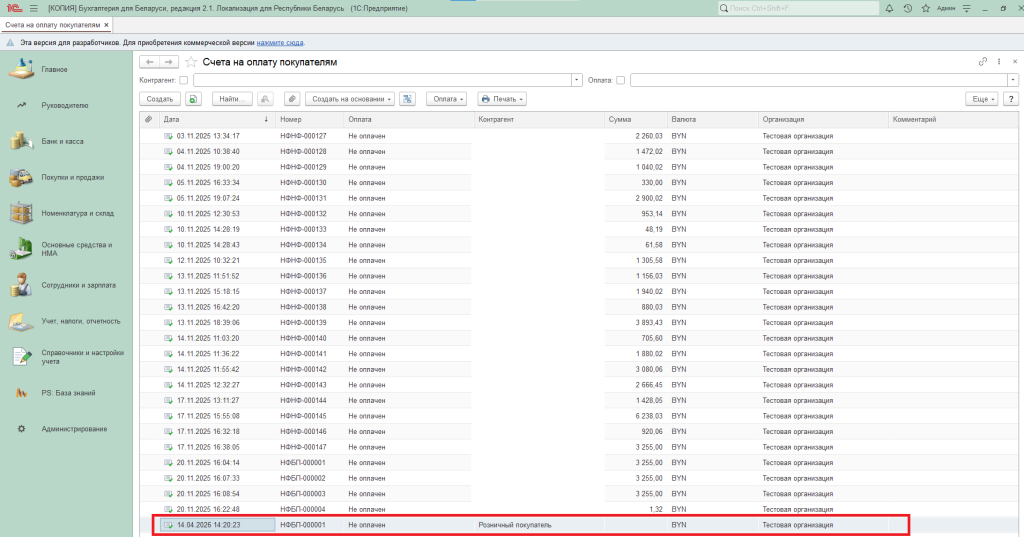
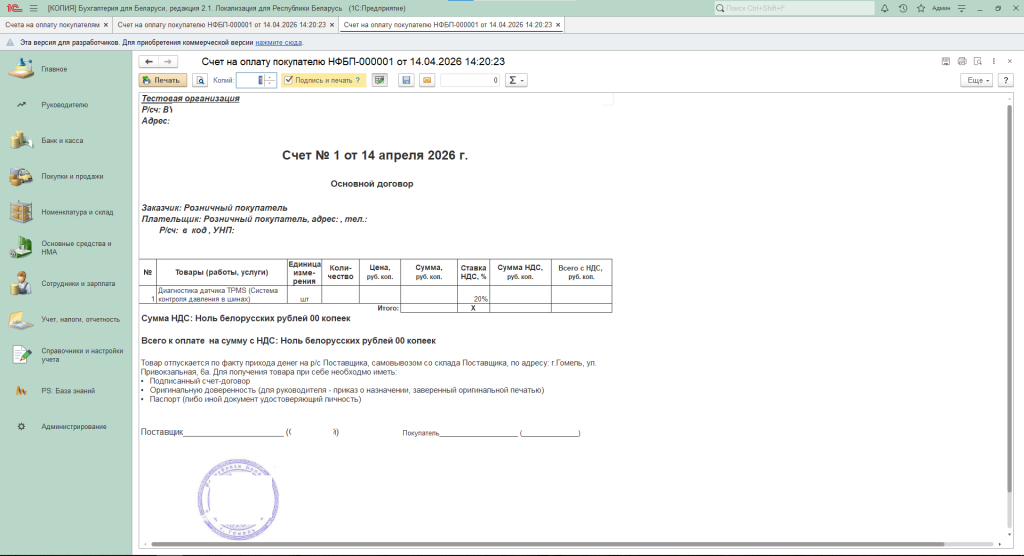
На экран будет выведен счет, который вы можете отправить на печать или сохранить на диске.
Оперативно и первыми
Telegram-канал
Хотите узнавать о выходе обновлений 1С мгновенно? Подписывайтесь на наш Telegram-канал — все новости о релизах, исправлениях и изменениях законодательства приходят сразу на ваш телефон.