
- через кнопку «Добавить»;
- через кнопку «Заполнить»;
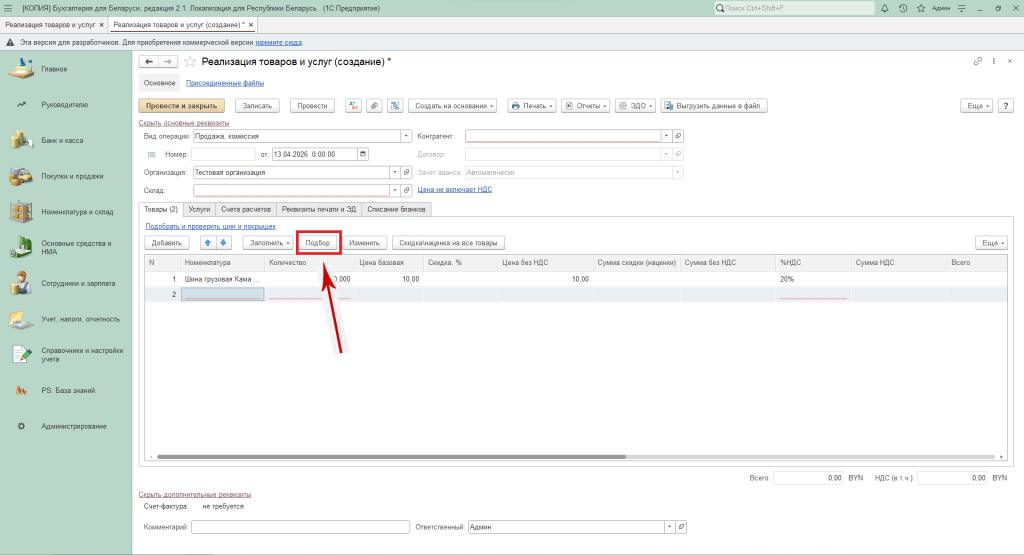
- через кнопку «Подбор».
Через кнопку «Добавить»
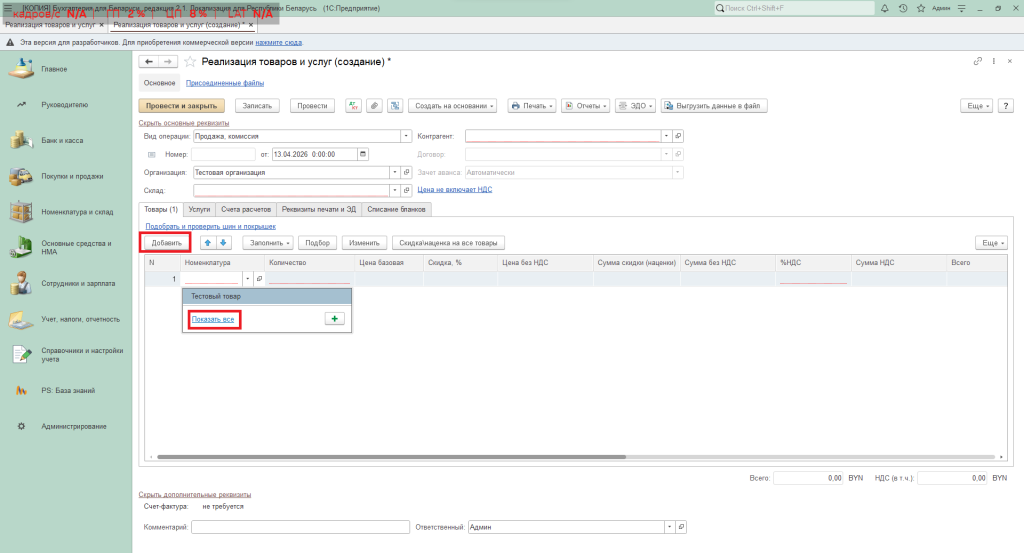
Нажать на кнопку «Добавить» и указать номенклатуру.
Выбрать номенклатуру можно двумя способами: из выпадающего списка недавно использованных позиций либо через полный справочник «Номенклатура», открывающийся по ссылке «Показать все»
Через кнопку «Заполнить»
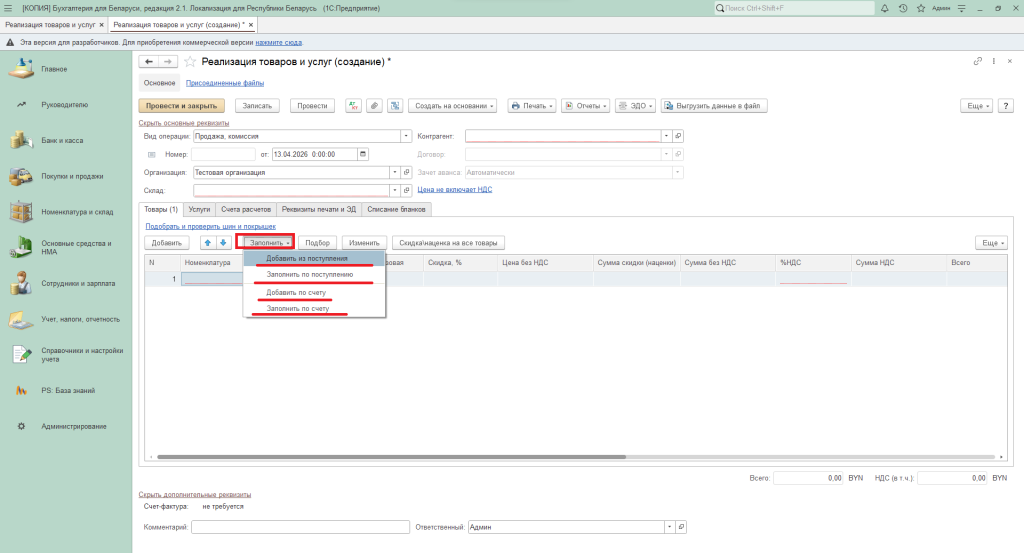
Также товар можно заполнить через одноименную кнопку «Заполнить» и выбор способа заполнения:
- добавить из поступления;
- заполнить по поступлению;
- добавить по счету;
- заполнить по счету.
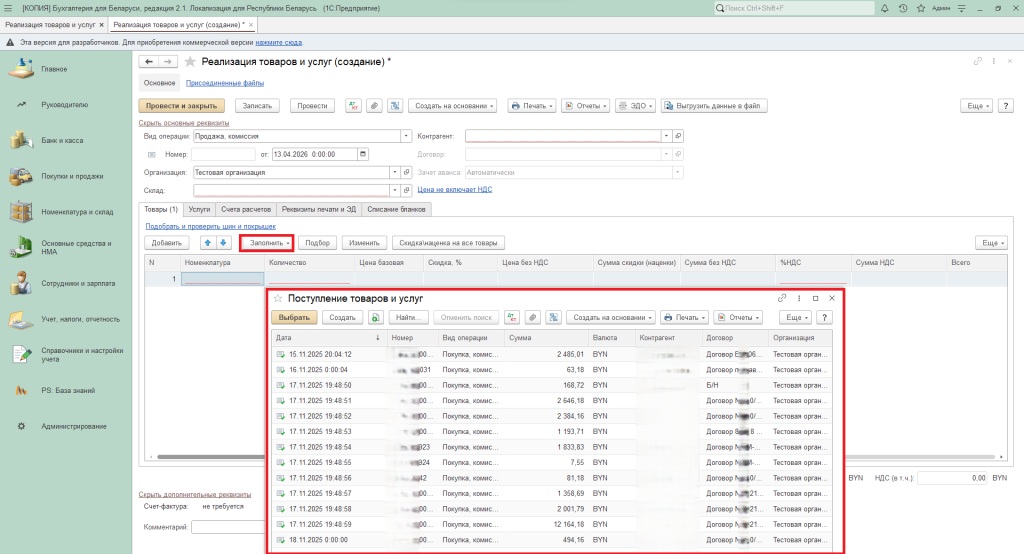
После выбора варианта заполнения в дополнительном окне откроется список с поступлениями. Выбрать нужное поступление.
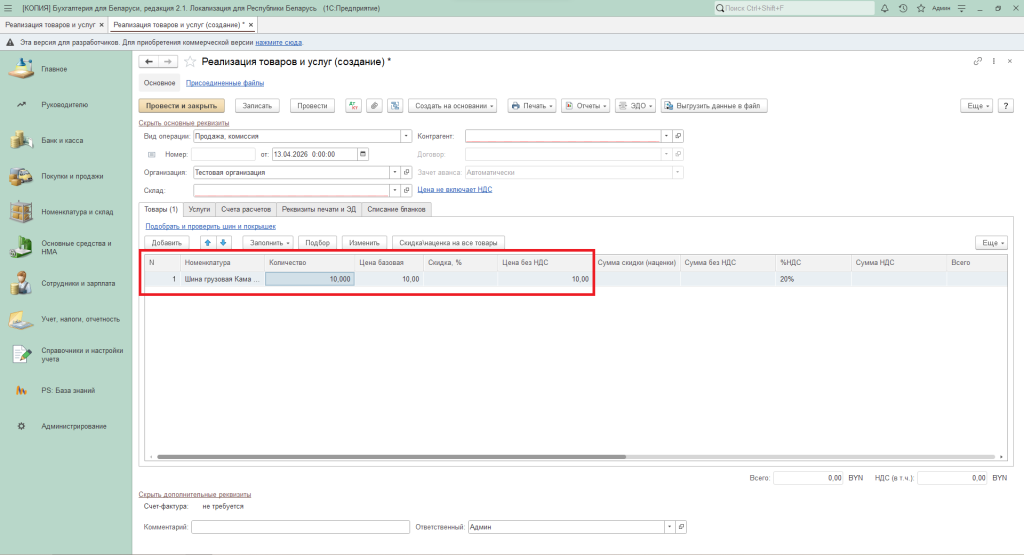
Номенклатура будет заполнена по выбранному поступлению. Количество проставится автоматически по данным документа «Поступление товаров и услуг».
Кликнув «Добавить по счету»
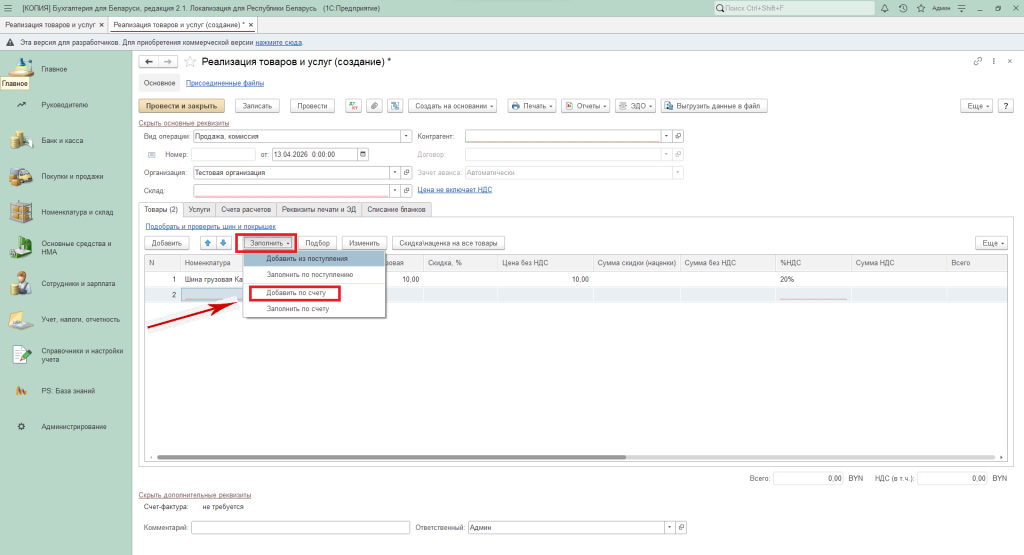
Откроется список «Счета на оплату покупателям». Выбрать нужный счет на оплату. Программа сама заполняет документ «Реализация на основании выбранного счета».
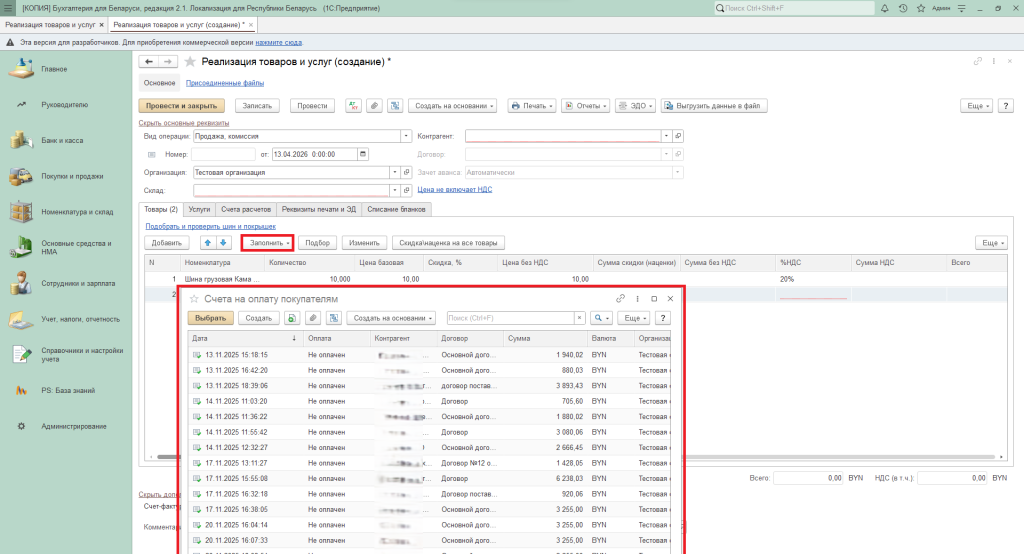
Разница между вариантами заполнения
- Добавить из поступления - можно несколько раз добавлять номенклатуру как из одного поступления, так и из разных.
- Заполнить из поступления - если в табличной части уже была номенклатура, то при выборе данного варианта информация будет очищена. Перед этим появится предупреждение.
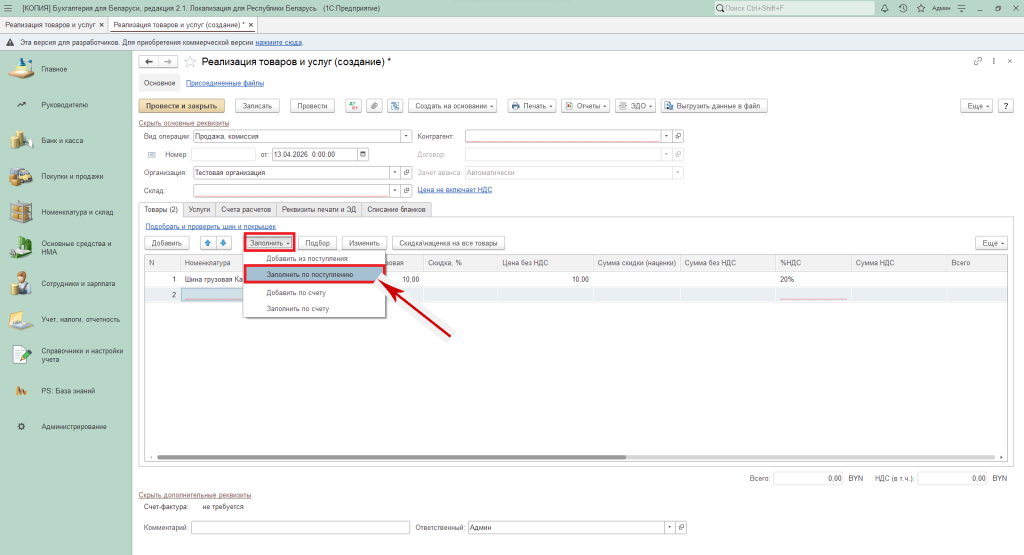
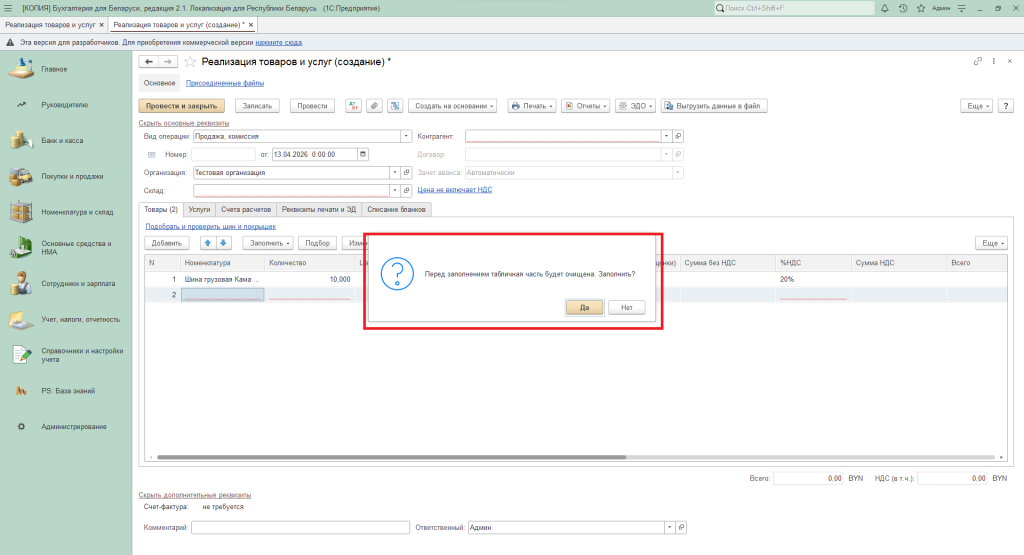
Через кнопку «Подбор»
Необходимо нажать на кнопку «Подбор», выбрать номенклатуру, указать количество и цену.
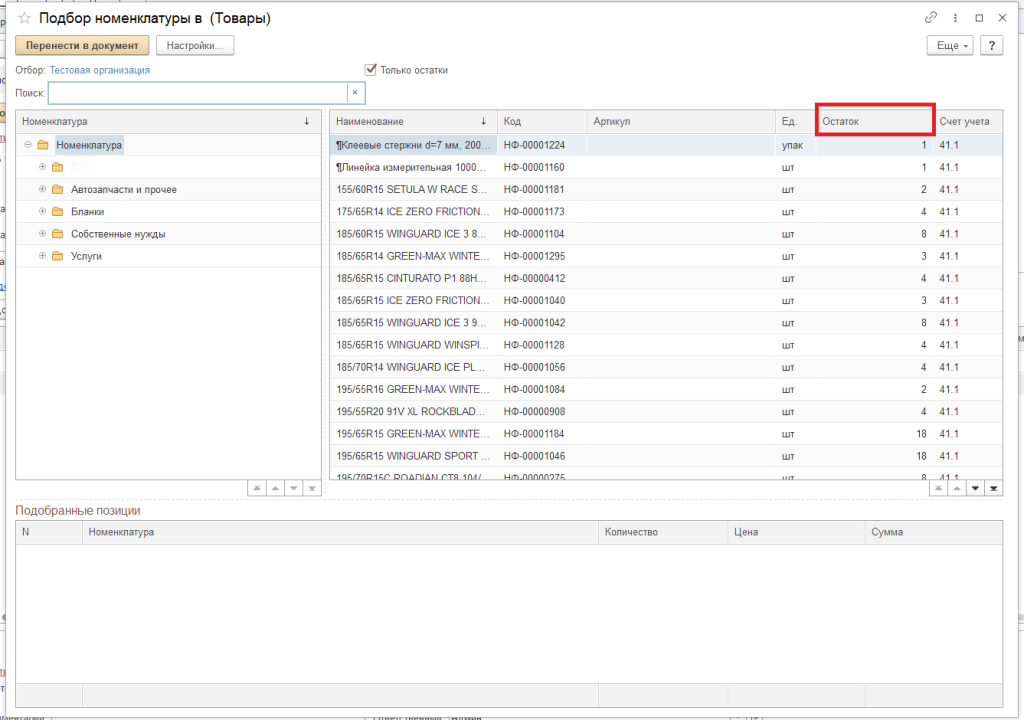
Откроется дополнительное окно. Слева будут группы номенклатуры. Справа сама номенклатура, входящая в выбранную группу. Возле номенклатуры справа отражается остаток на складе.
Будет открыто вспомогательное окно. В левой его части представлен перечень групп номенклатуры, в правой — список самой номенклатуры, относящейся к выбранной группе. Для каждой позиции справа выводится складской остаток.
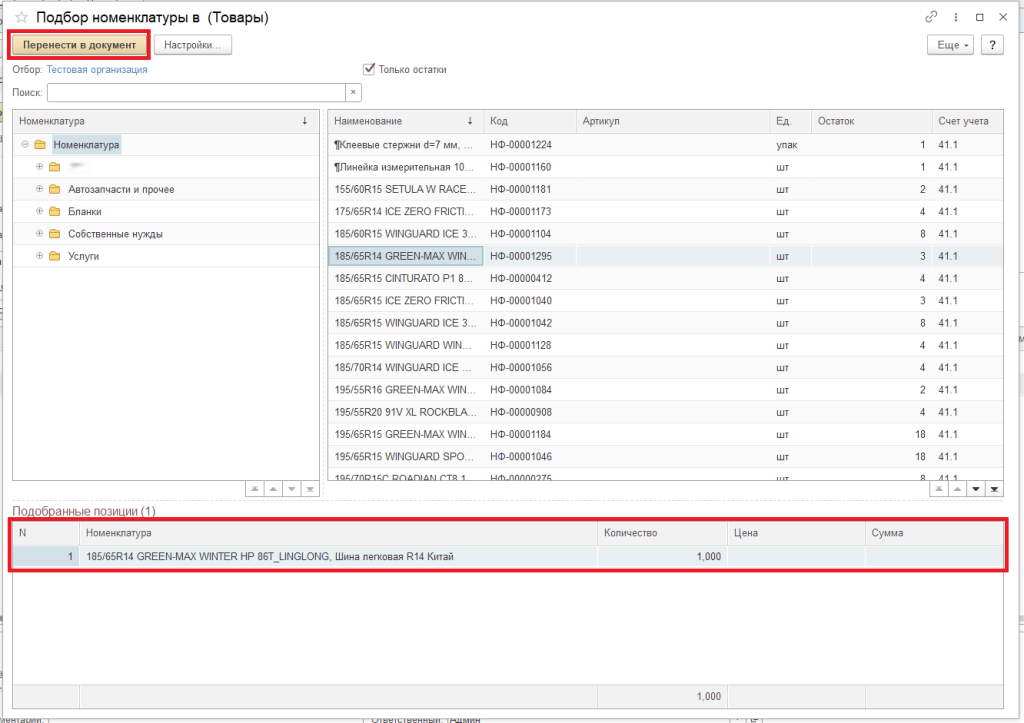
Внизу формы отражается выбранная номенклатура. Нажать кнопку «Перенести в документ».
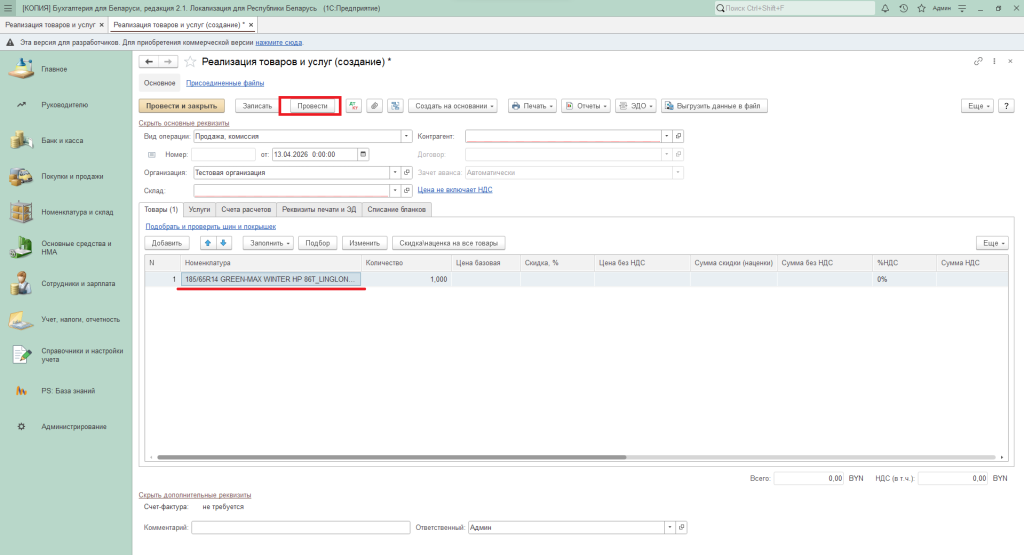
Нажать на кнопку «Провести».
После проведения документа появляется зеленая галочка.
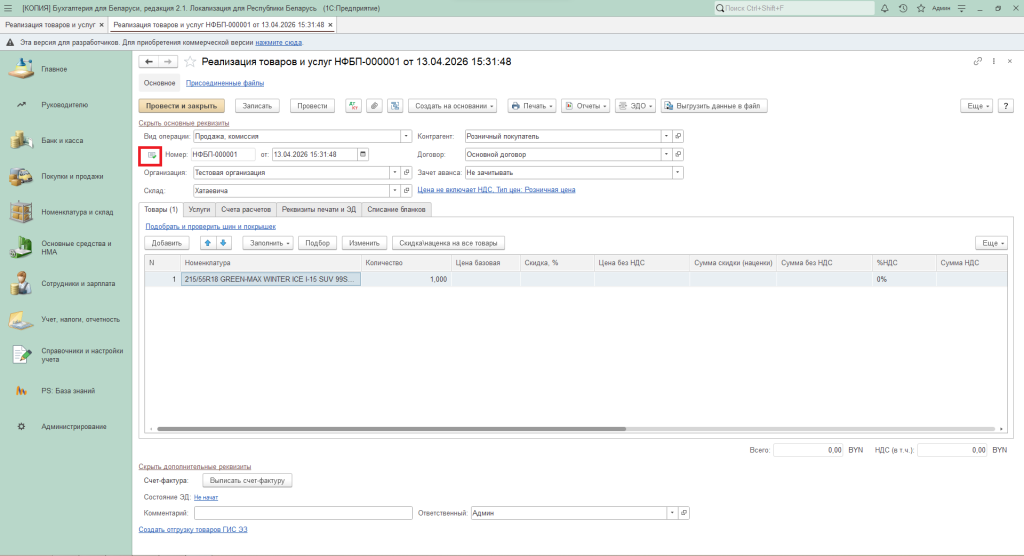
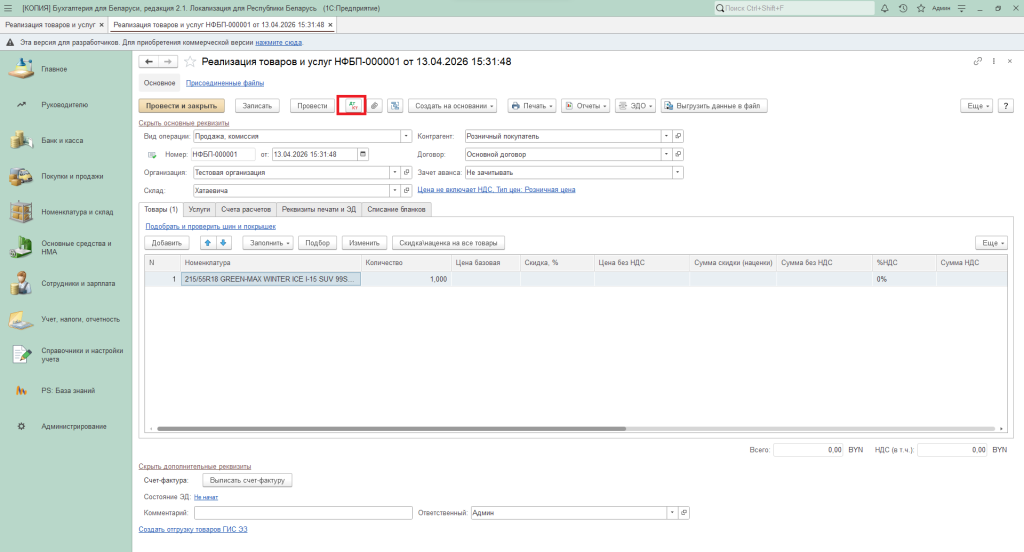
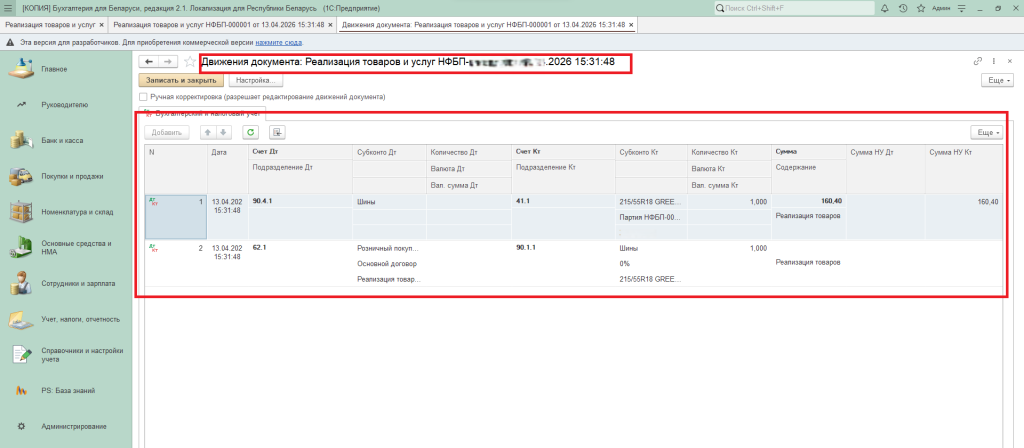
На основе заполненных данных создаются проводки. Посмотреть их можно нажав на кнопку «Показать проводки и другие движения документа».
Перед Вами откроется окно с проводками по хозяйственным операциям.
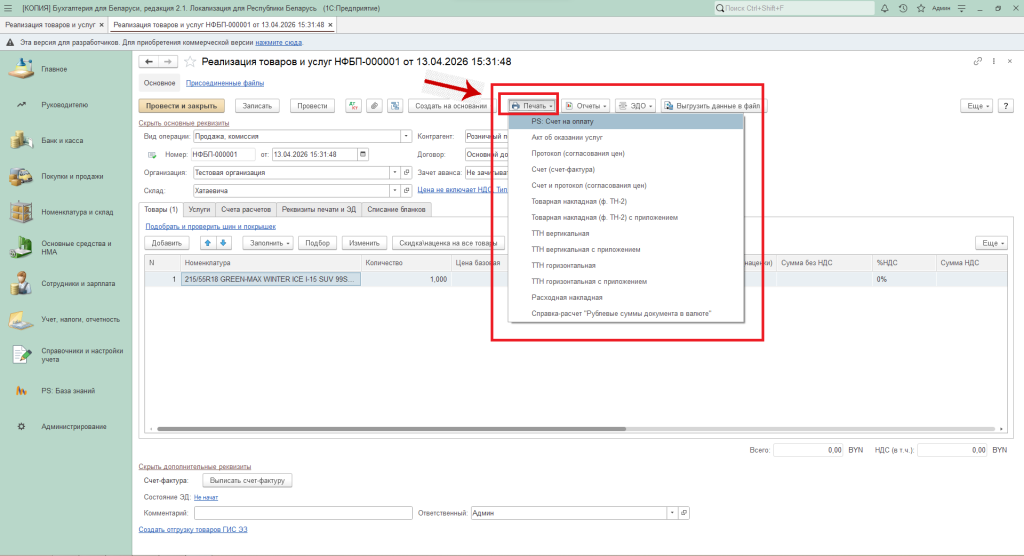
При нажатии кнопки «Печать» можно выбрать и распечатать необходимые документы.
Telegram-канал
Хотите узнавать о выходе обновлений 1С мгновенно? Подписывайтесь на наш Telegram-канал — все новости о релизах, исправлениях и изменениях законодательства приходят сразу на ваш телефон.