
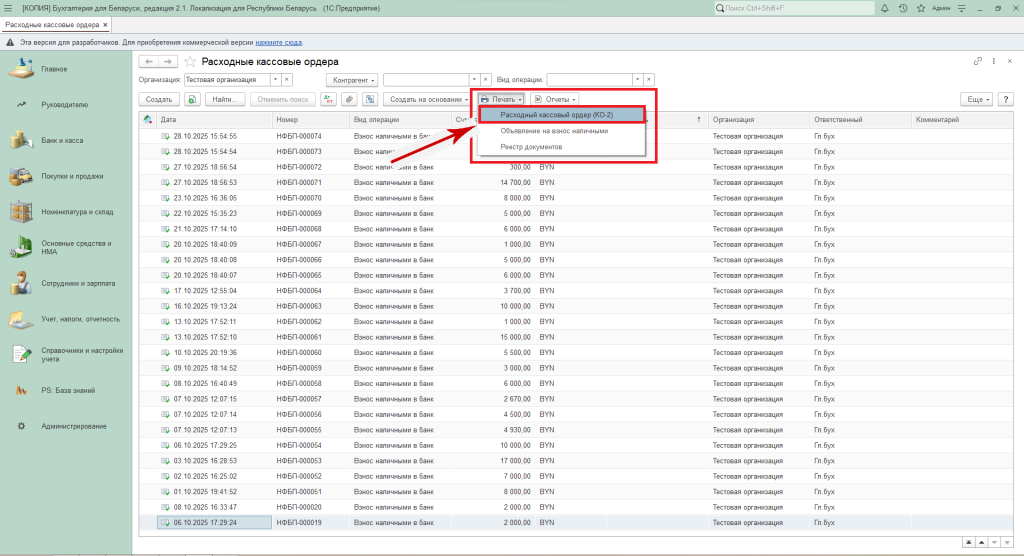
Заходим в раздел «Банк и касса» — «Расходные кассовые ордера».

Способ первый
Если нам нужно распечатать несколько документов:Выделяем один из них курсором мыши;
Зажимаем с левой стороны клавиатуры клавишу «Ctrl»;
Выделяем остальные документы одиночным щелчком мыши;
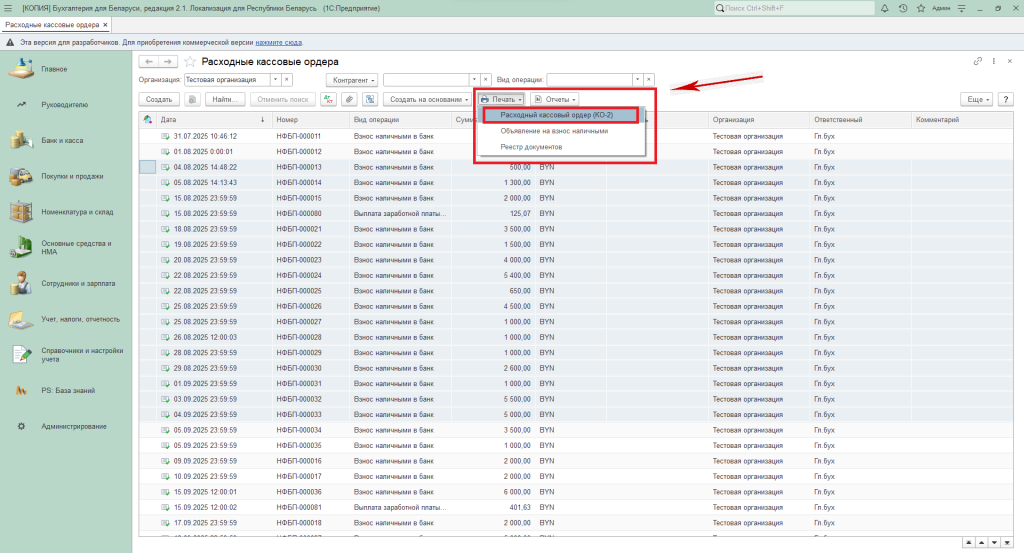
Нажимаем кнопку «Печать» и выбираем «Расходный кассовый ордер (КО-2)».
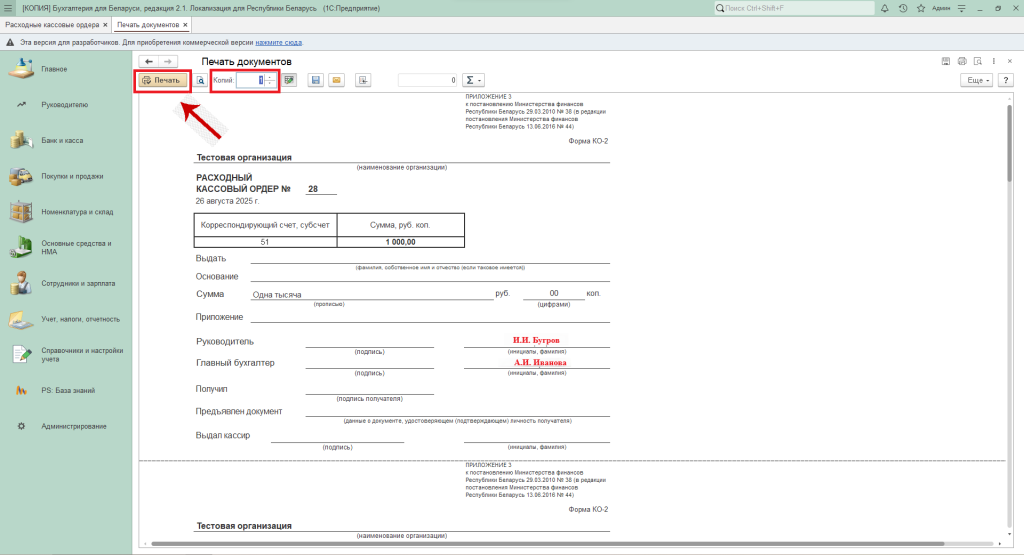
Далее откроется печатная форма документа, которая содержит все выделенные для печати документы. При необходимости можно поменять количество копий и нажимаем «Печать».
Способ второй
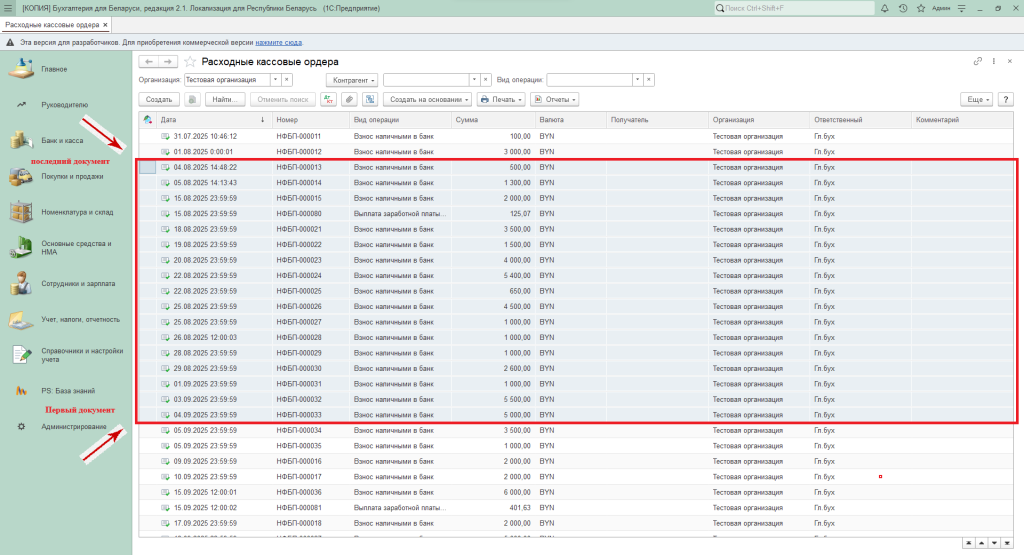
Если нужно распечатать несколько документов подряд, можем воспользоваться 1 способом или следующим:- Выделяем один документ одиночным щелчком мыши;
Зажимаем с левой стороны клавиатуры клавишу «Shift»;
- Выделяем последний документ одиночным щелчком мыши.
При таком способе будет выделены все документы, находящиеся между первым и последним документом.
Далее также нажимаем «Печать» в списке выбираем «Расходный кассовый ордер (КО-2)».
Способ третий
Если нужно распечатать документы, например, по одному получателю.
Находим в списке документ с нужным нам получателем;
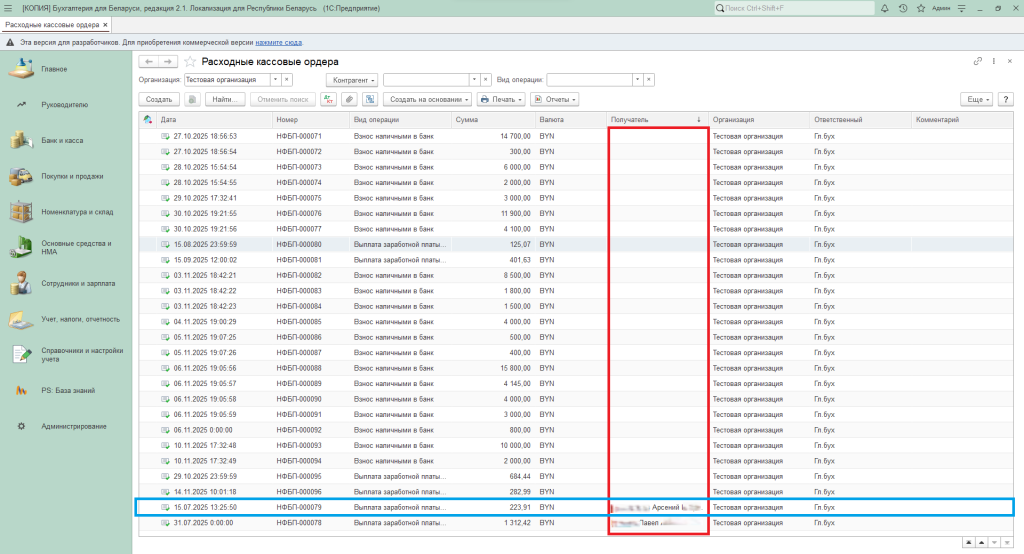
Нажимаем на этот документ правой кнопкой мыши и нажимаем на «Найти: Получатель – «Наш получатель»;
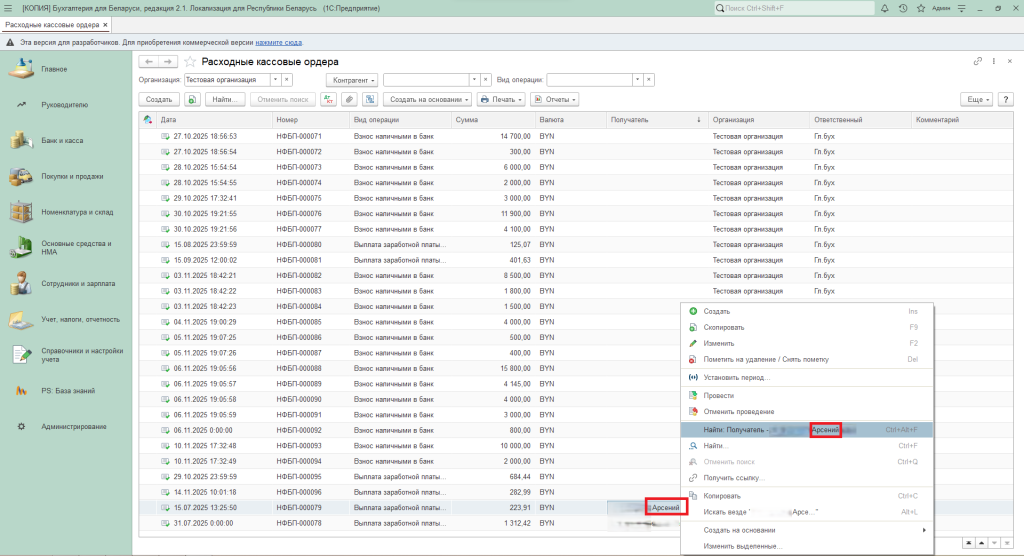
Нажимаем комбинацию клавиш «Ctrl» + ALT+ F(латинская), и таким образом у нас выделятся все документы с нашим получателем;
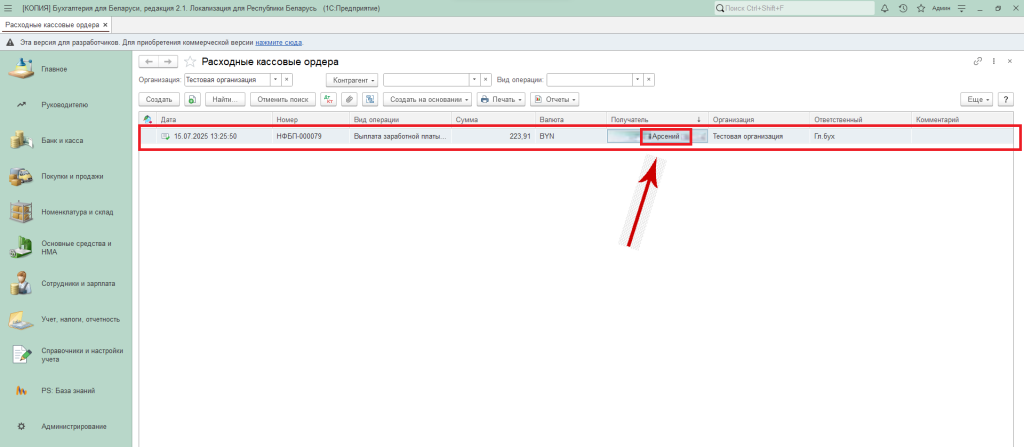
Далее нажимаем «Печать» — «Расходный кассовый ордер (КО-2)».
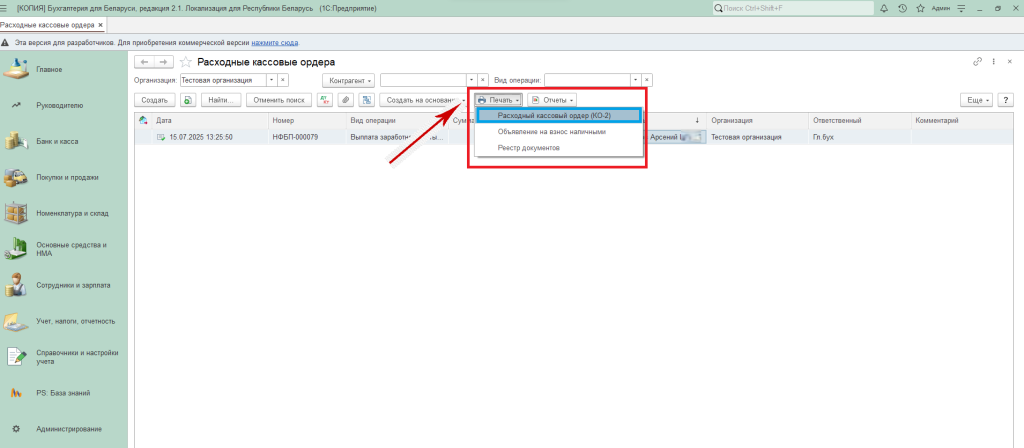
Этот метод позволяет отбирать документы не только по полю «Получатель», но и по любой другой колонке: контрагент, плательщик, вид операции и так далее.
Способ четвертый
Если нужно распечатать документы за конкретный период.
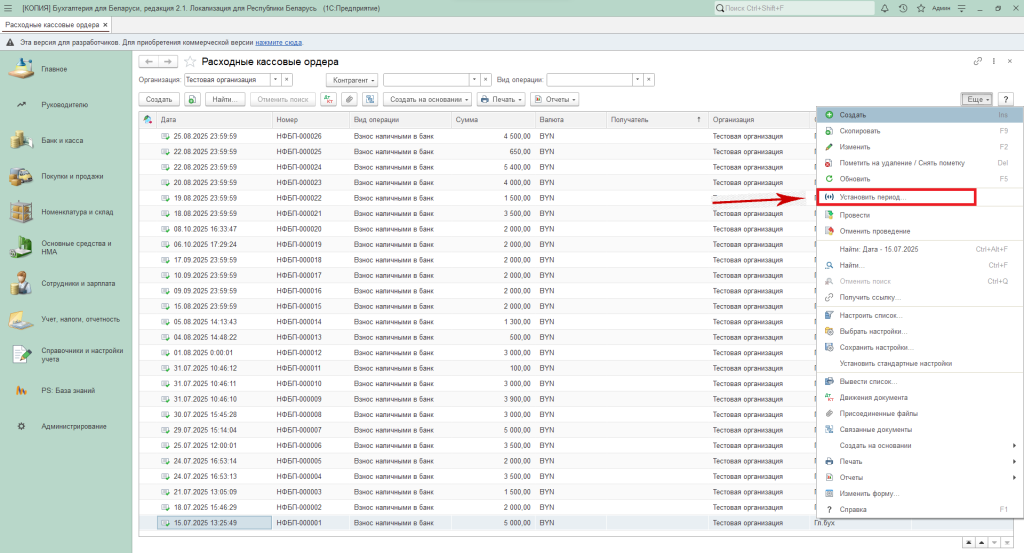
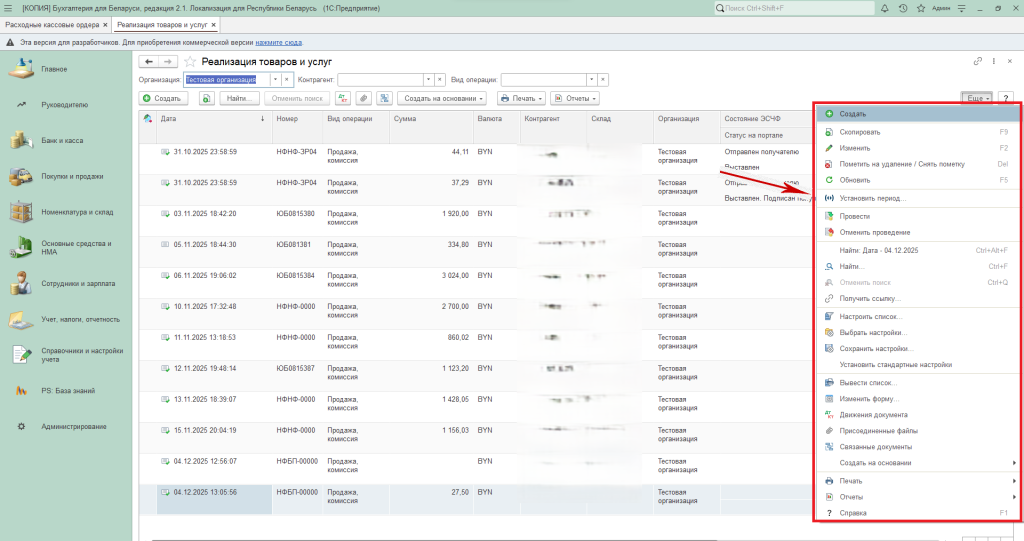
Нажимаем кнопку «Еще» — «Установить период»;
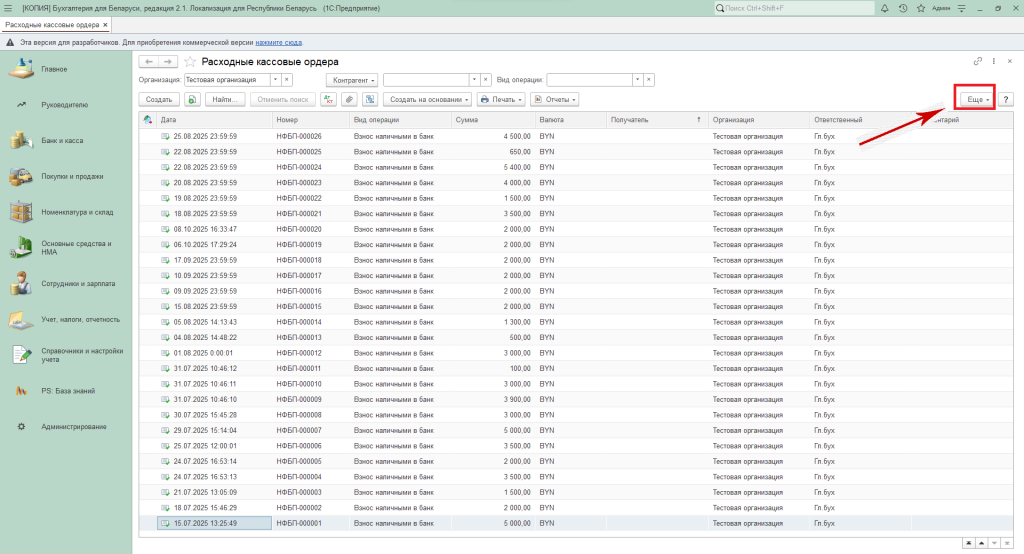
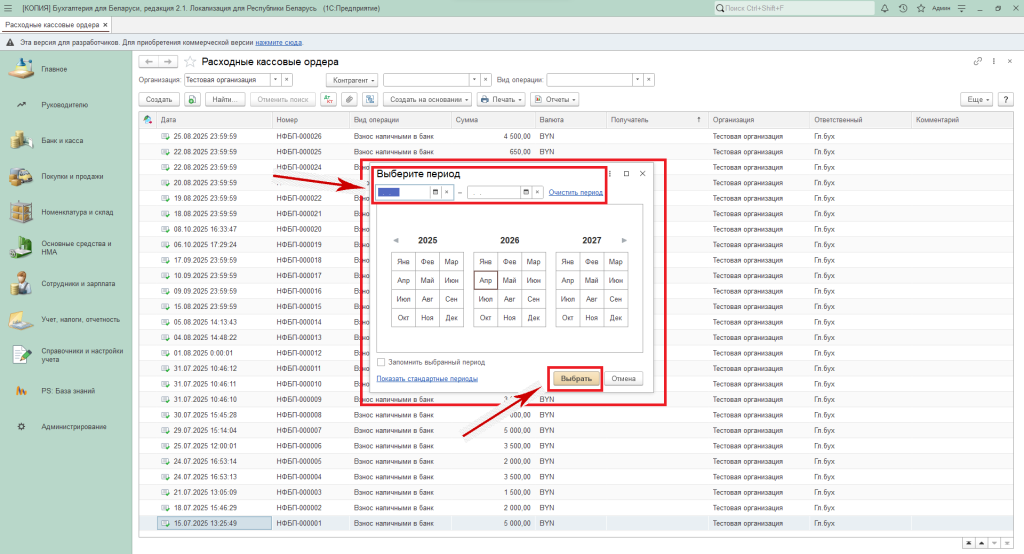
Устанавливаем нужный нам период:
- можно установить период с конкретными датами и С;
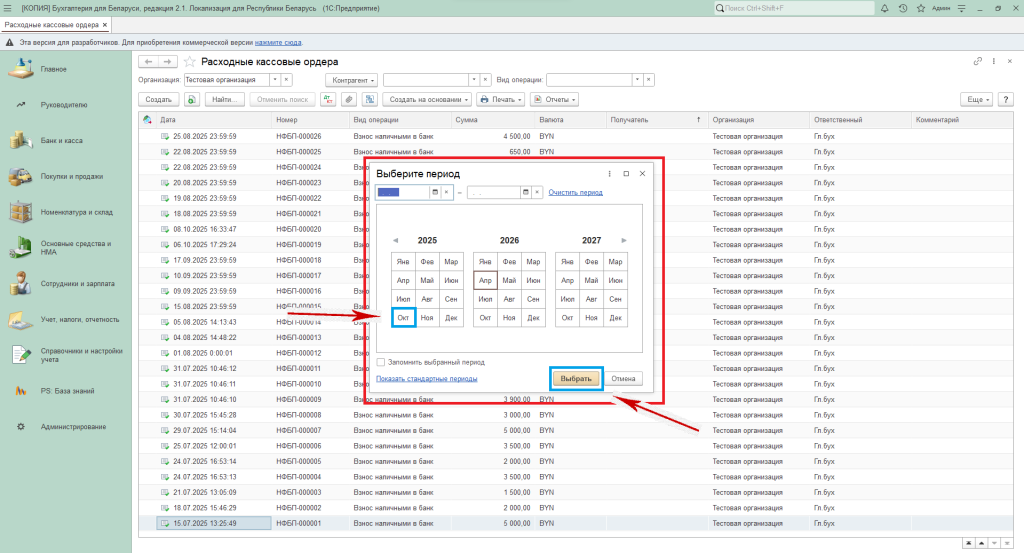
- можно установить период равный календарному месяцу, нажав кнопку, соответствующую этому месяцу. И далее нажать кнопку «Выбрать».
Далее у нас показываются документы за выбранный период, выделяем их любым удобным способом, описанным выше;
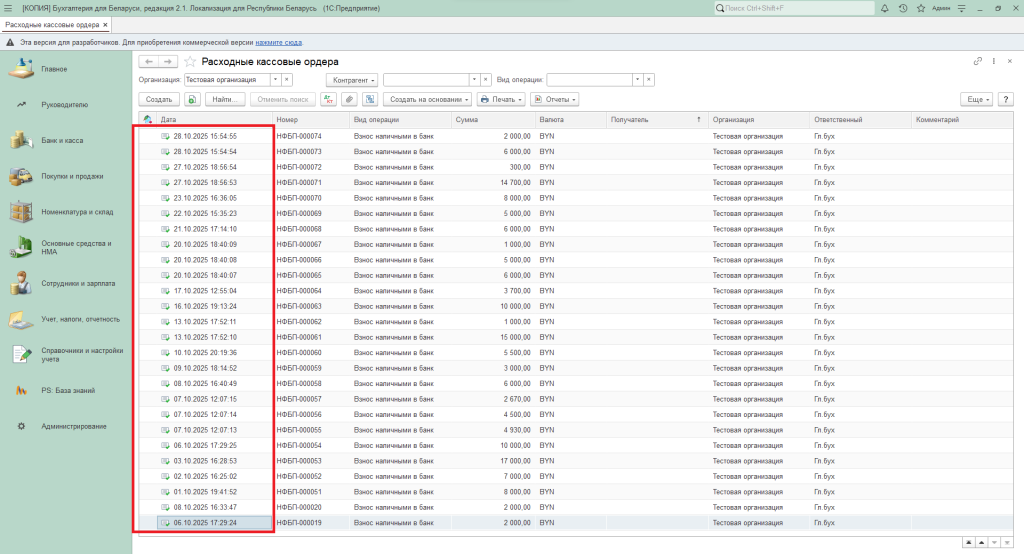
Далее нажимаем «Печать» — «Расходный кассовый ордер (КО-2)».
Способ пятый
Рассмотрим на примере журнала документов «Реализация товаров и услуг» из раздела «Покупки и продажи».
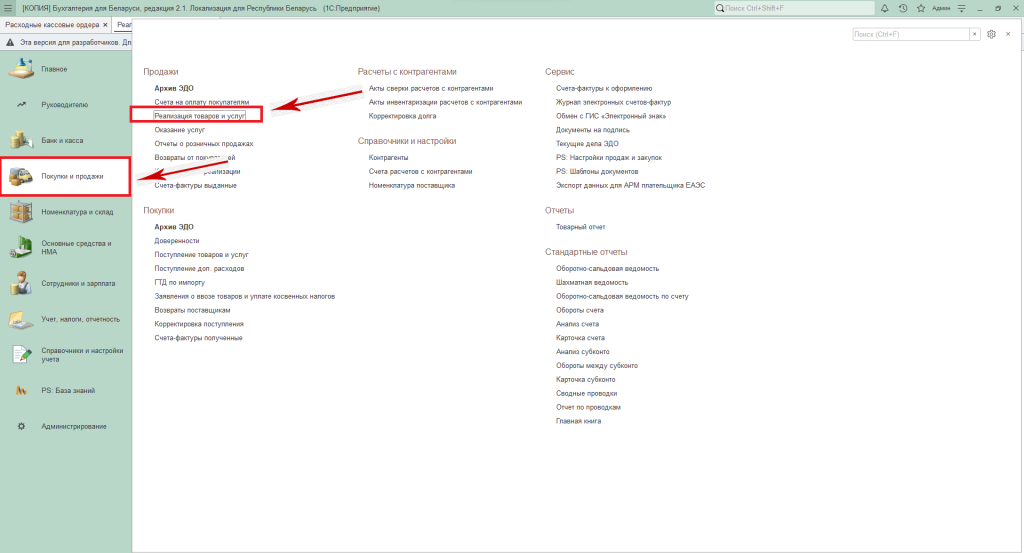
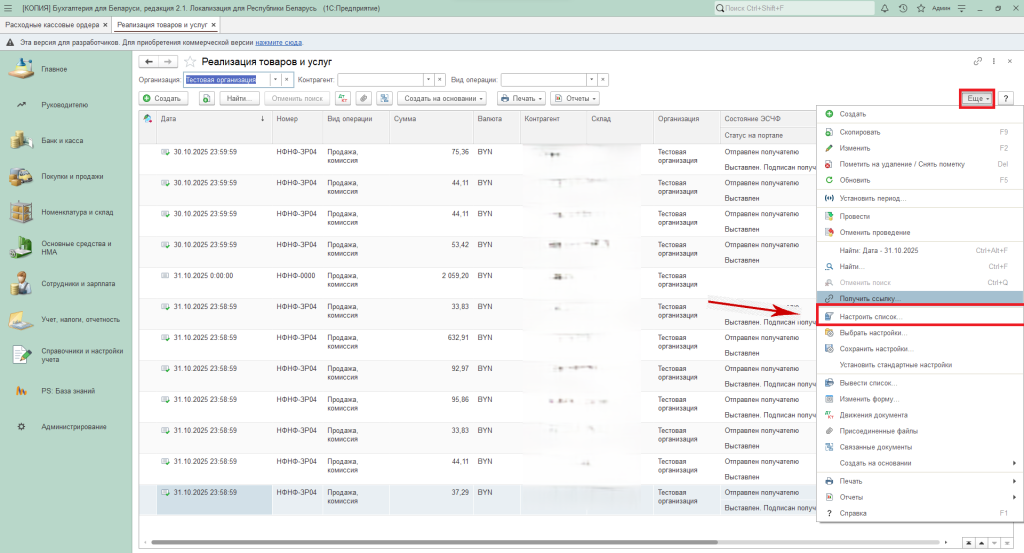
В открывшемся окне выбираем из выпадающего списка нужную организацию, если в базе ведется учет по нескольким юридическим лицам. Для настройки дополнительных параметров печати нажимаем «Еще».
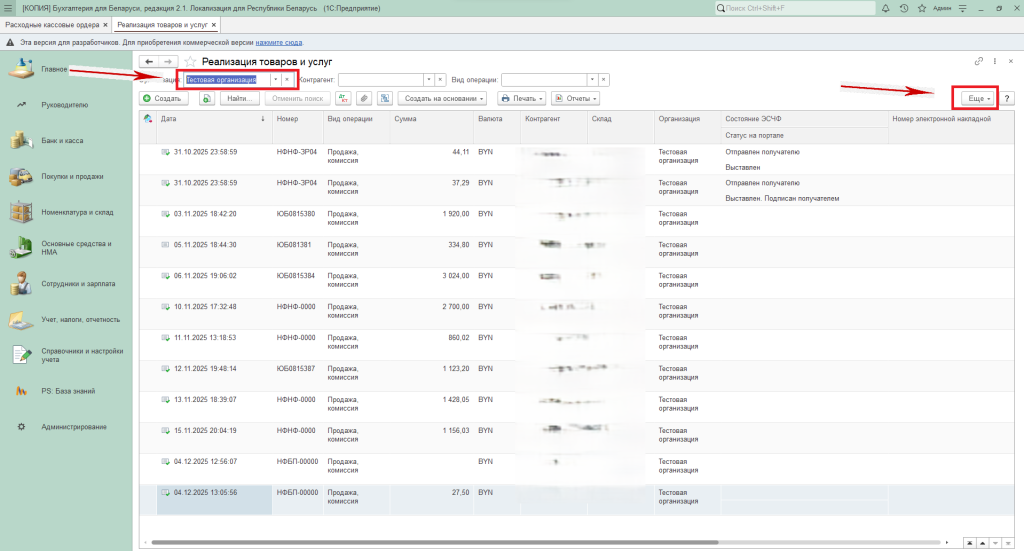
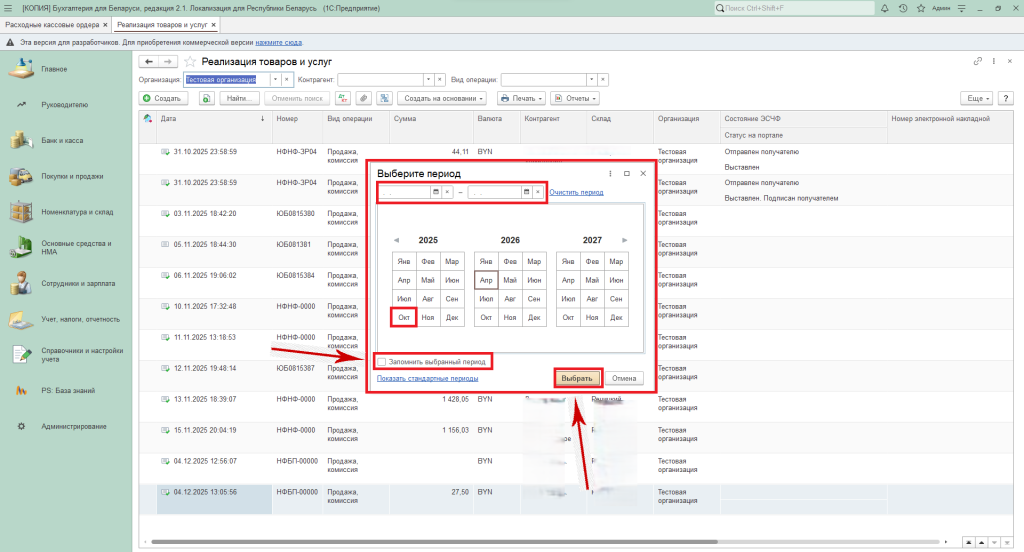
Для выбора определенного периода вывода документов на печать нажимаем «Установить период».
Далее задаем период и ставим галку «Запомнить выбранный период», нажимаем «Выбрать».
Для настройки определенных значений в документе нажимаем «Настроить список».
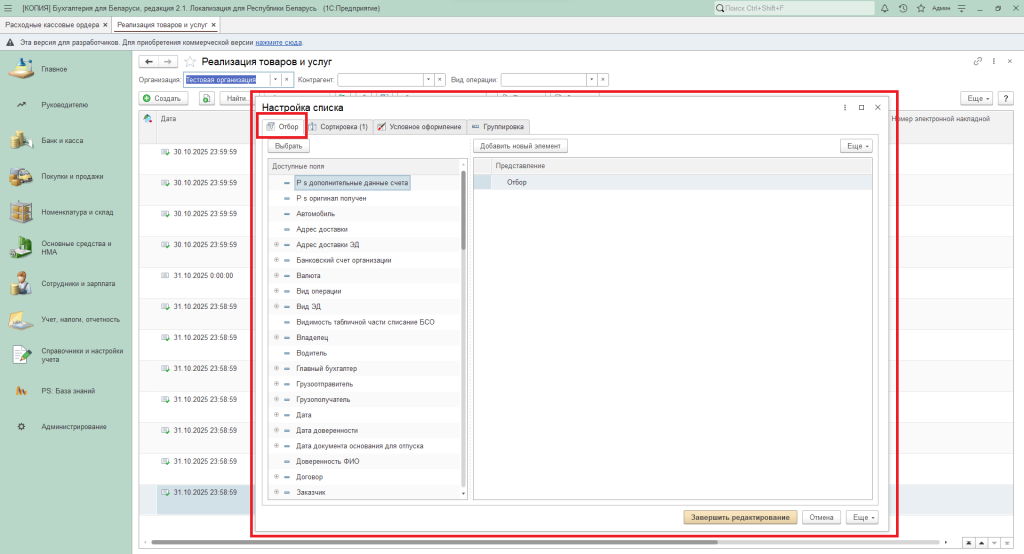
Настройка списка
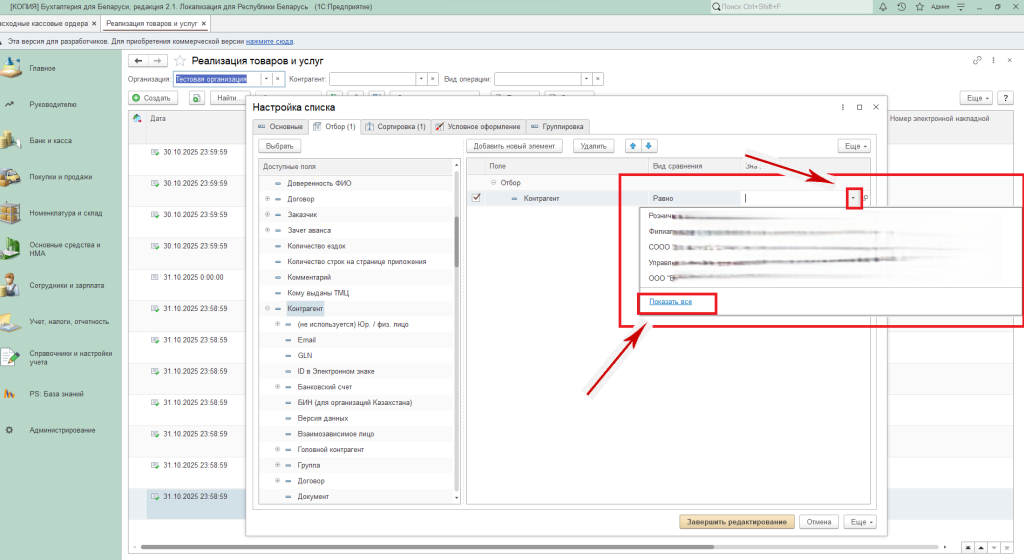
Критерии отбора это доступные поля. По факту это значения, которые связаны с документом для печати, далее нажать «Отбор».
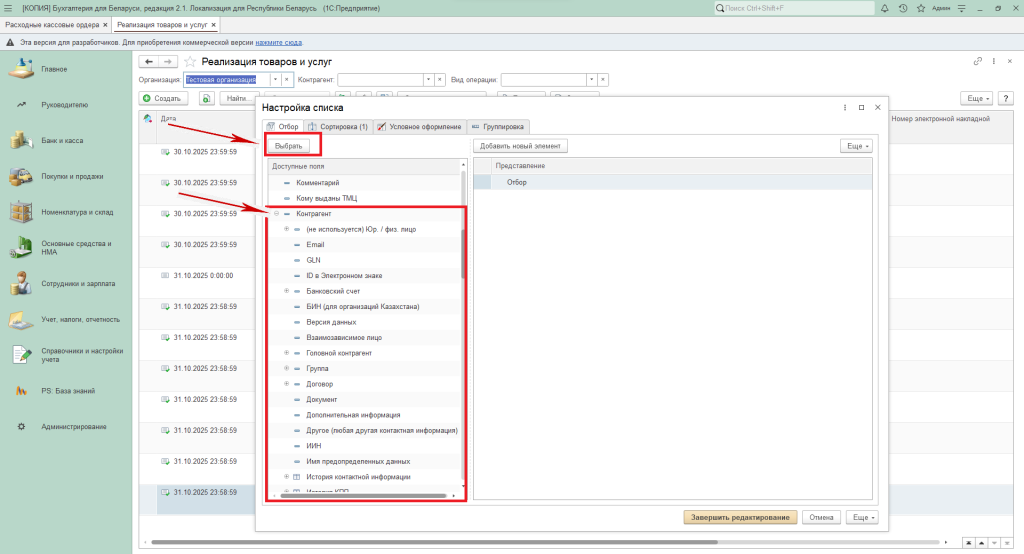
Конкретно выбрать те параметры, которые необходимы. Например «Контрагент» — «Выбрать».
Заполнить «Значение» контрагента, для этого выбрать значок выпадающего списка и нажать «Показать все».
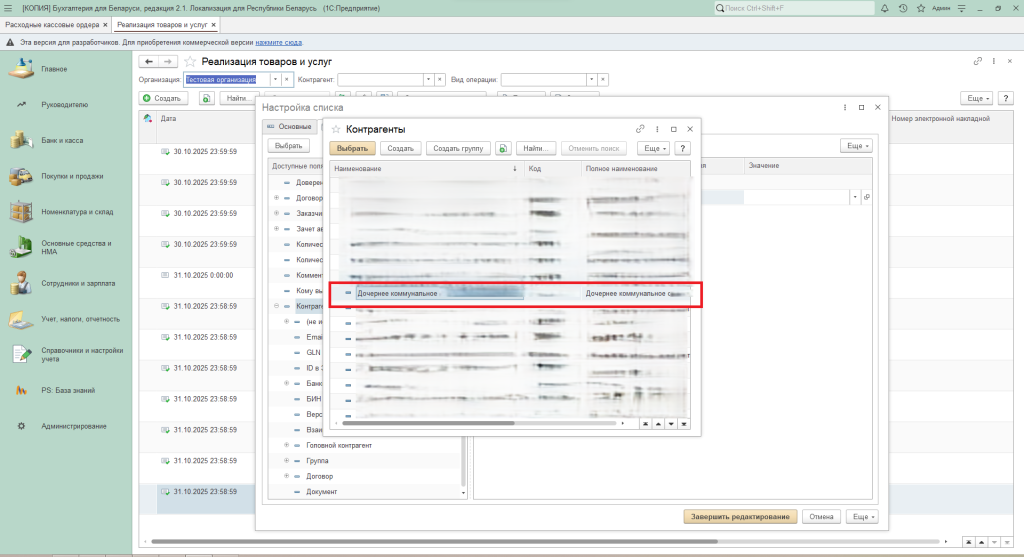
Далее выбрать нужного контрагента.
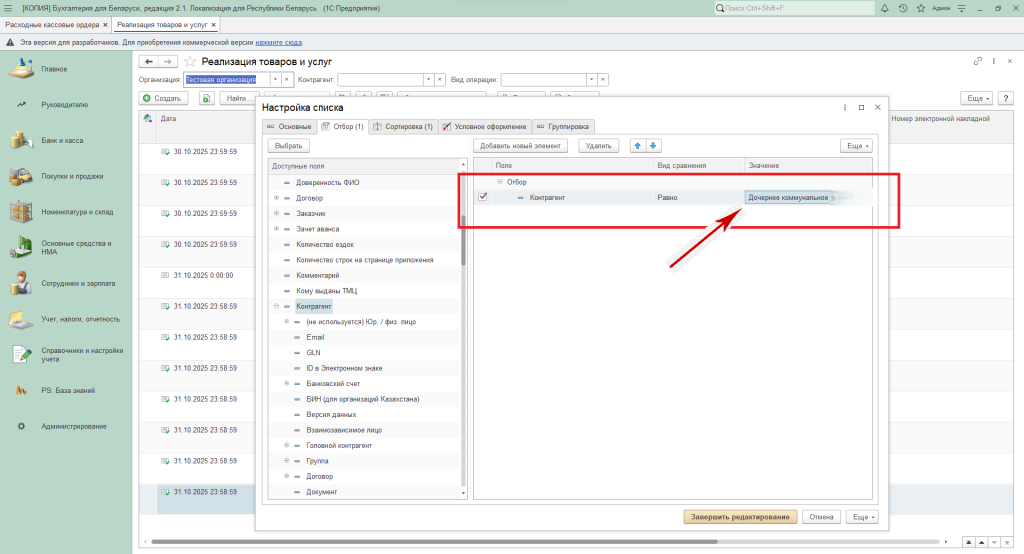
Чем больше параметров будет добавлено в список, тем более точно сформируются нужные документы для отбора. Для завершения формирования списка нажать «Завершить редактирование».
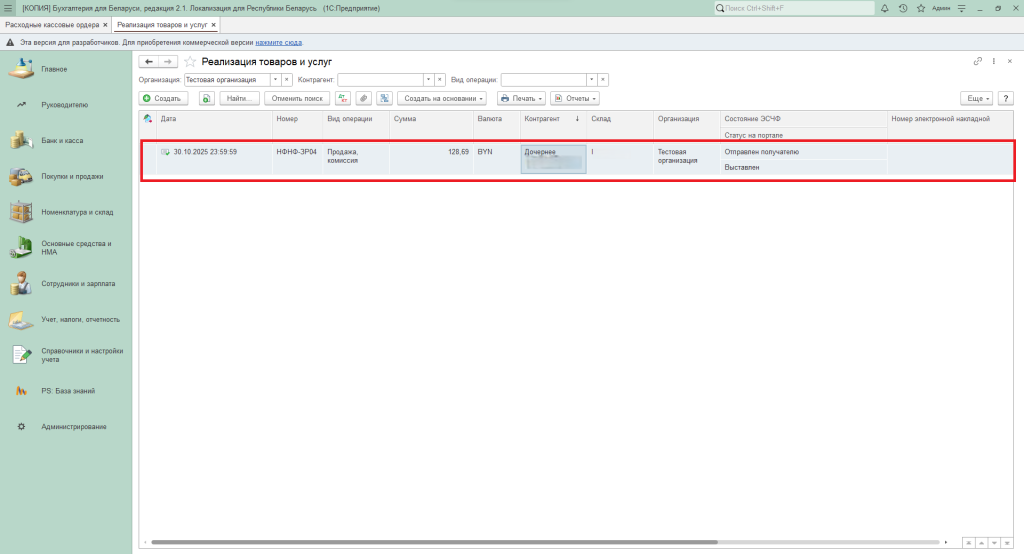
Перечень документов для печати, отвечающий заданным условиям, выводится в журнал документов. Чтобы выделить несколько записей подряд, кликните левой кнопкой мыши по первому документу в диапазоне, затем, удерживая клавишу Shift, щелкните по последнему.
Для выбора определенных документов, необходимо нажать и удерживать Ctrl и мышкой выбирать нужные документы.
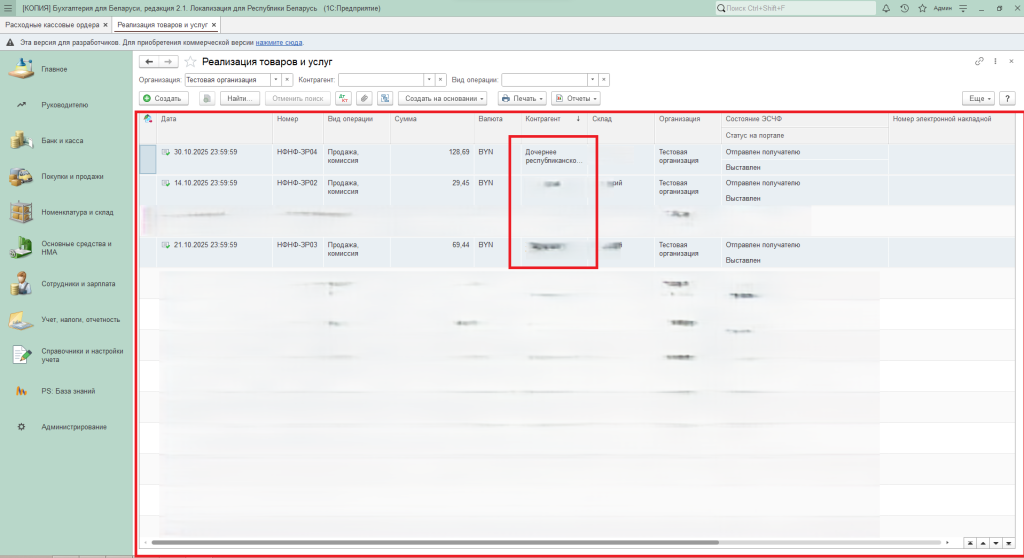
Если нужно выбрать все документы необходимо левой клавишей мыши выбрать первый документ и одновременно нажать клавиши Ctrt+A.
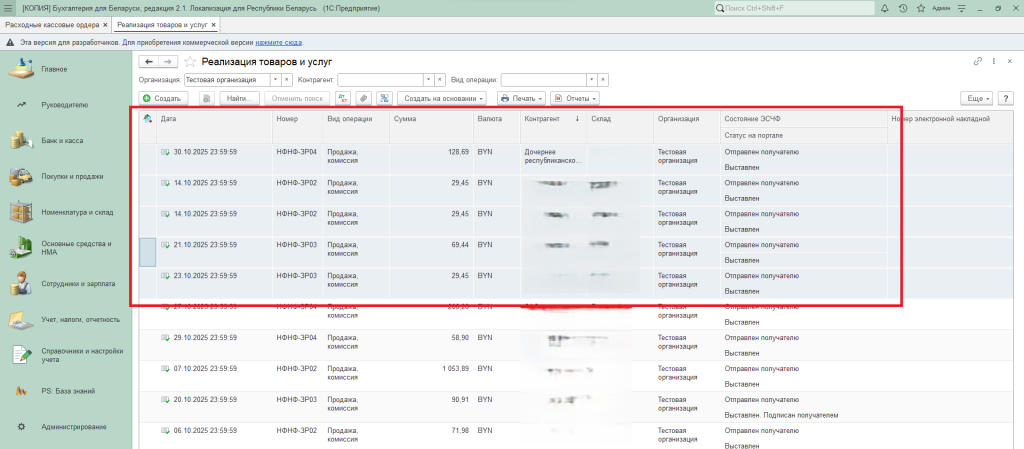
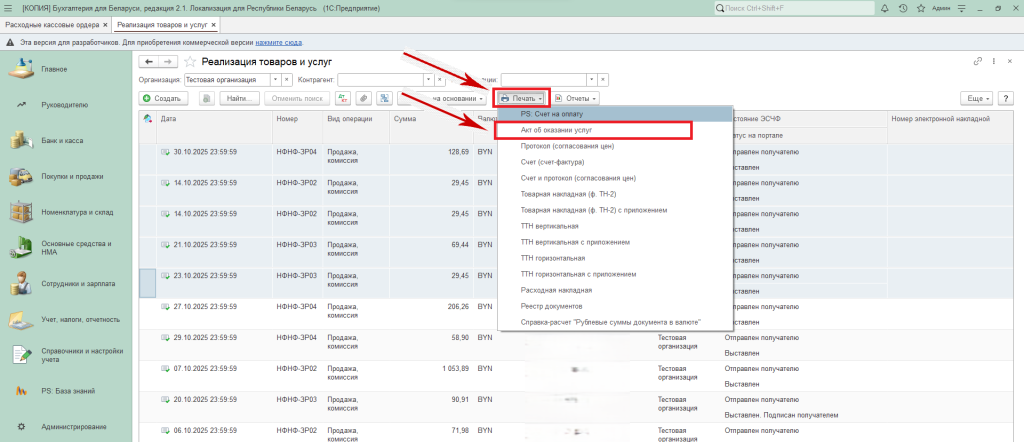
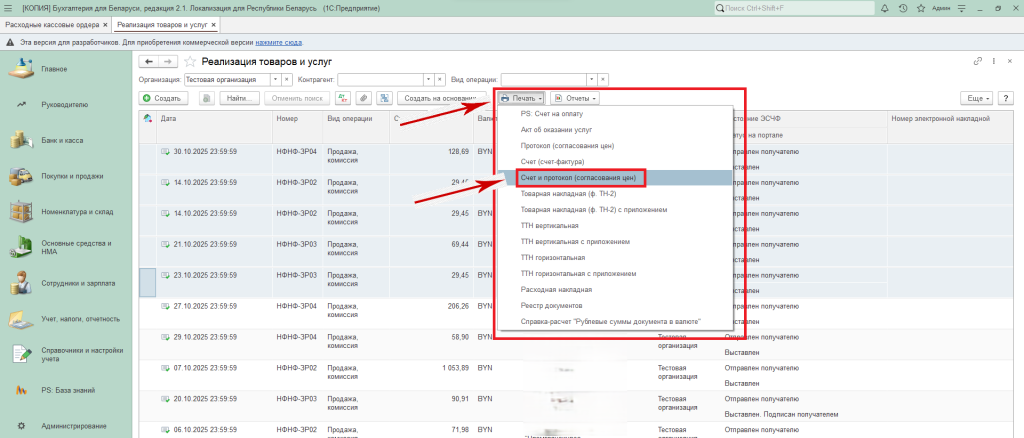
Далее нажать «Печать».
В выпадающем окне выбрать форму документа, например « Акт об оказании услуг».
Далее распечатать документ, нажать на «Печать».
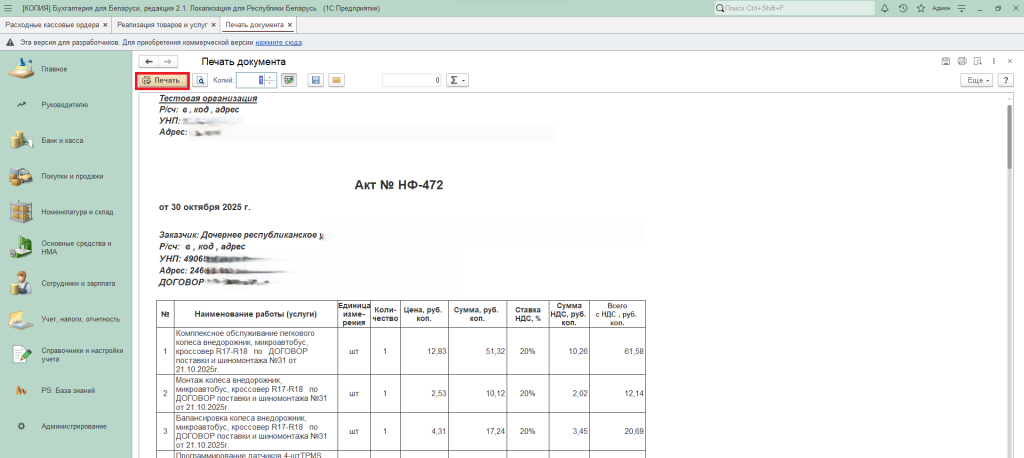
Если необходимо распечатать несколько форм для печати, последовательно из выпадающего списка выбрать нужную форму.
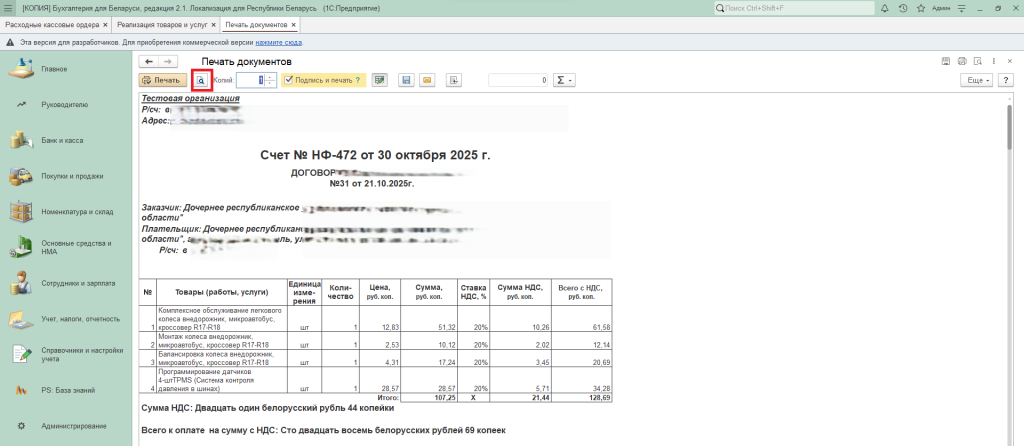
Для предварительного просмотра документа перед печатью нажать на значок «лупа».
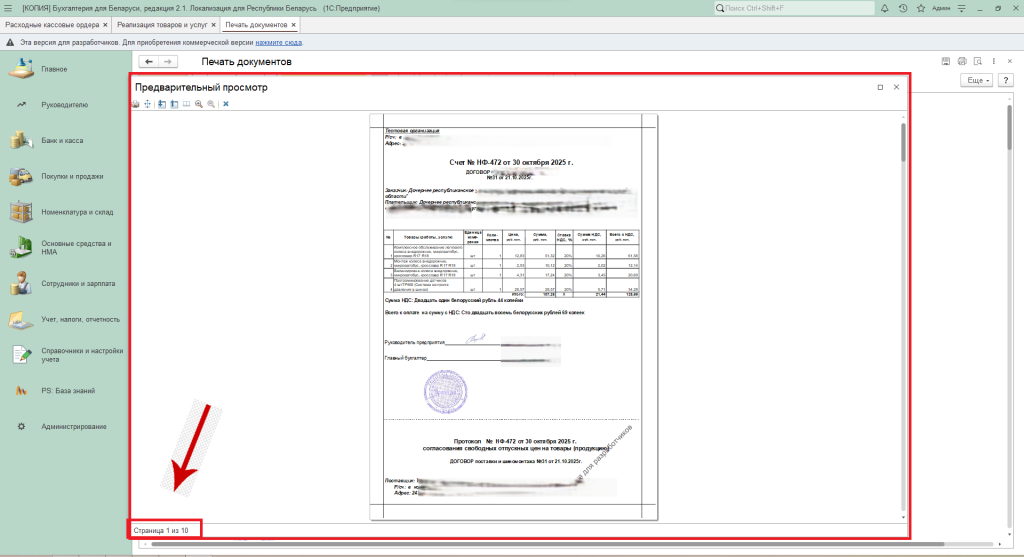
Предварительный просмотр документов, выведенных на печать.
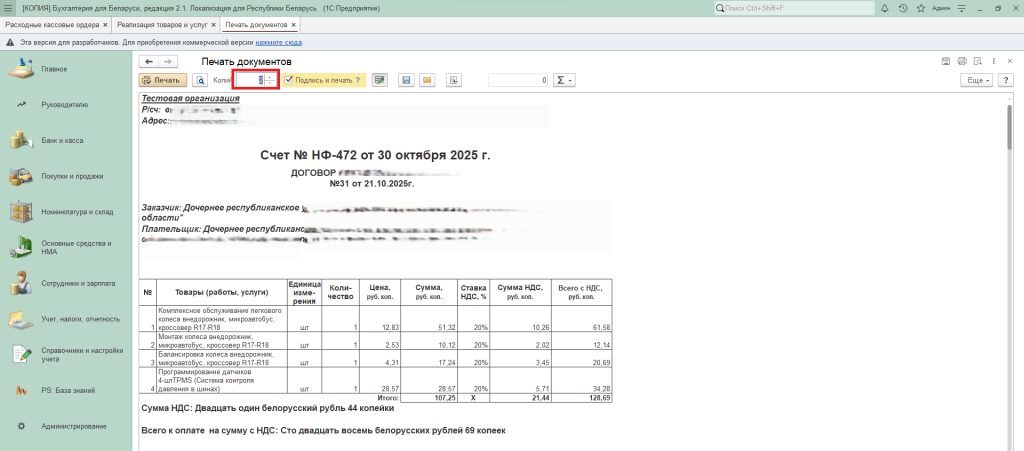
Печать документов. При необходимости можно задать количество копий документов.
ПодписатьсяОперативно и первымиTelegram-канал
Хотите узнавать о выходе обновлений 1С мгновенно? Подписывайтесь на наш Telegram-канал — все новости о релизах, исправлениях и изменениях законодательства приходят сразу на ваш телефон.