
Любые исправления после завершения регламентной процедуры закрытия месяца неприемлемы, ведь они нарушают достоверность бухгалтерской отчетности и правильность исчисления налогов, что вынуждает заново перепроводить документы за этот же срок.
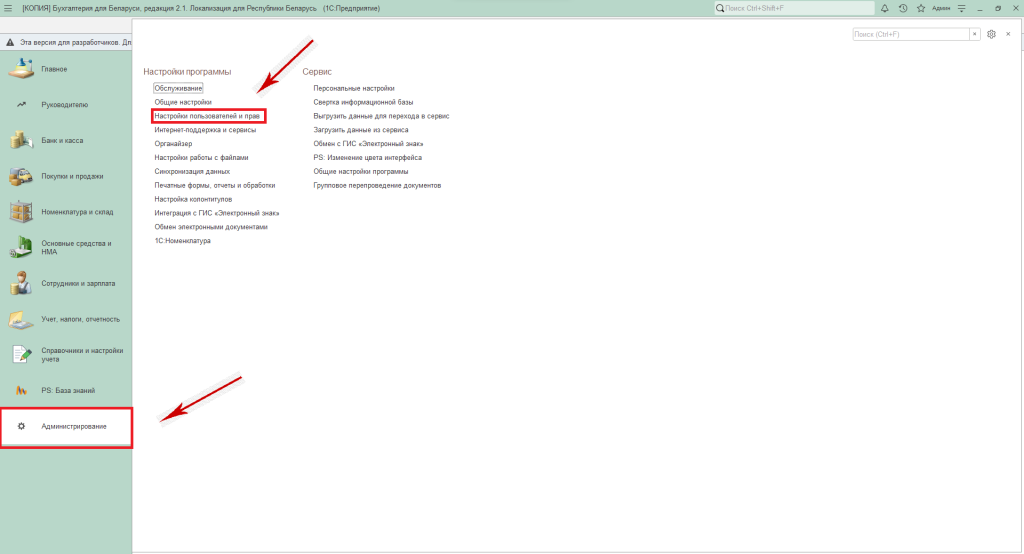
В открывшемся окне выбрать меню «Даты запрета изменения».
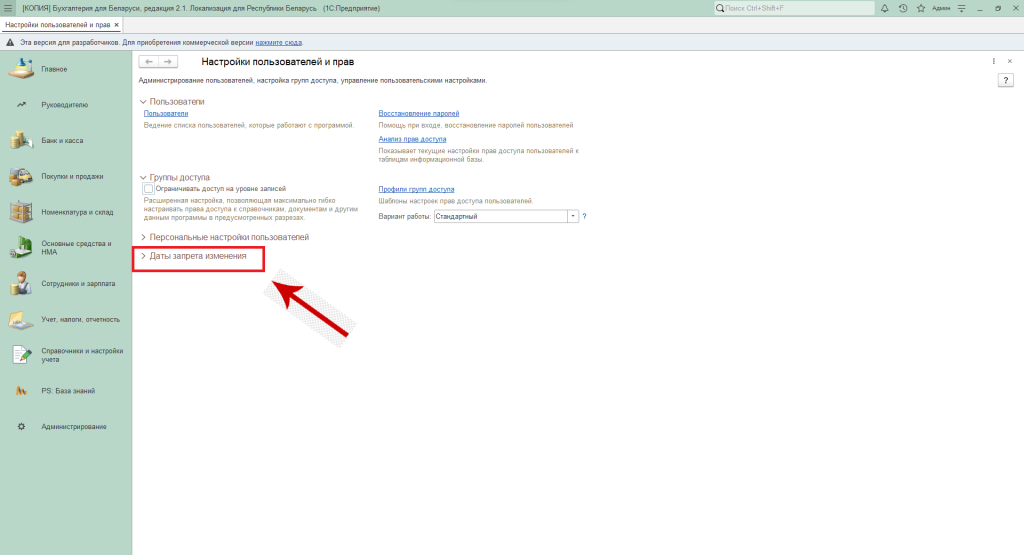
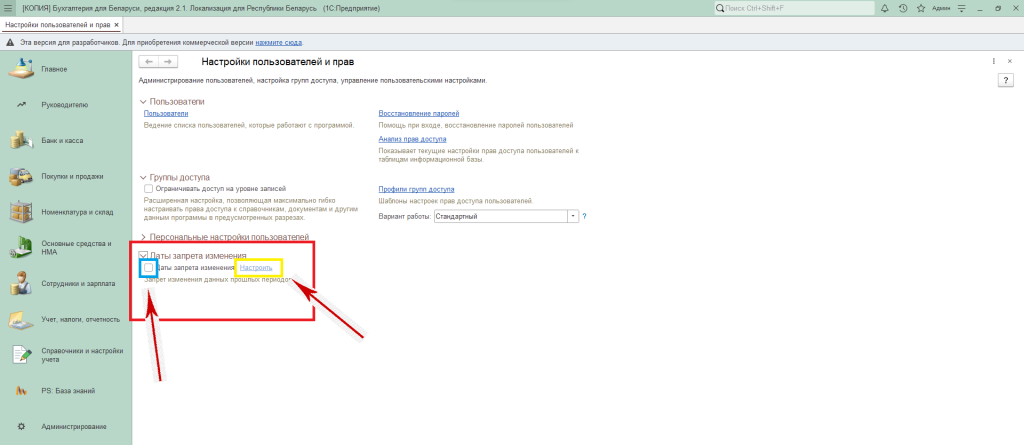
Далее поставить галку «Даты запрета изменения» и нажать на ссылку «Настроить».
Установить запрет можно:
- «Для всех пользователей».
Предположим, закрыт отчетный период за 2025 год, значит, дата запрета: 31.12.2025.
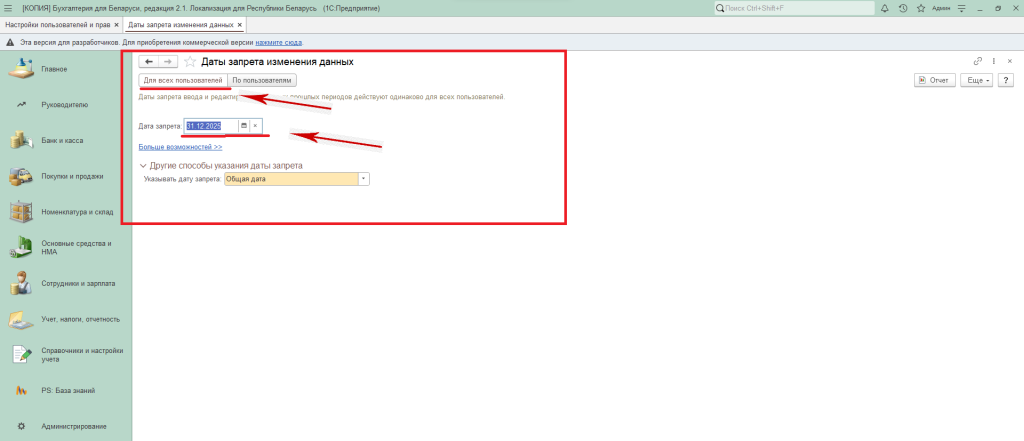
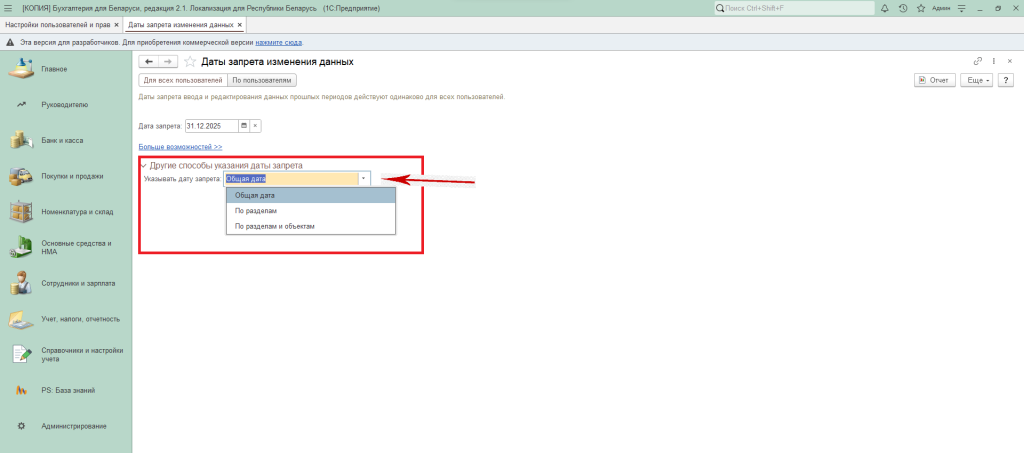
В новом окне открыть меню «Другие способы указания даты запрета» и в строке «Указывать дату запрета» выбрать из выпадающего списка:
- «Общая дата»;
- «По разделам»;
- «По разделам и объектам».
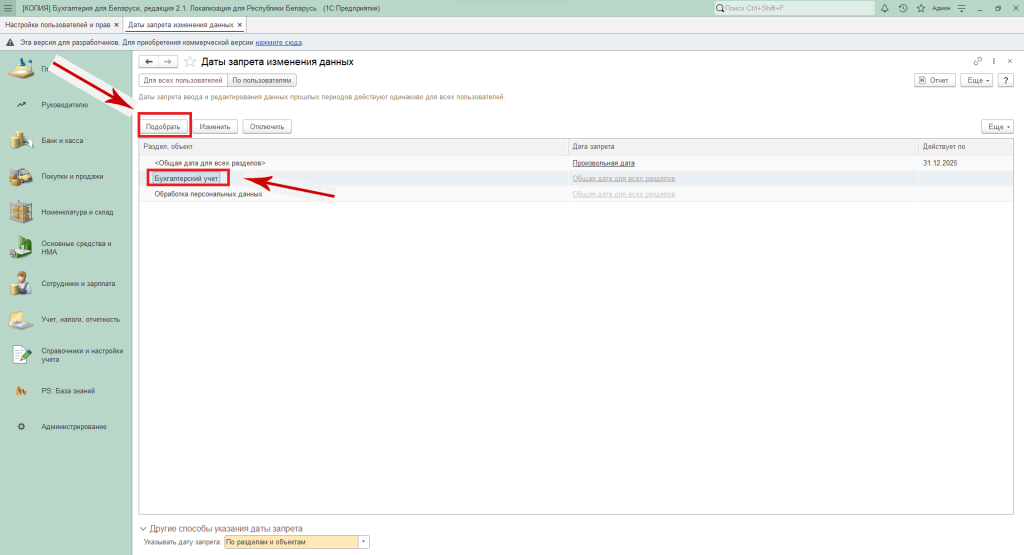
Далее необходимо выбрать раздел или объект, для которого будет установлен запрет, нажать на кнопку «Подобрать».
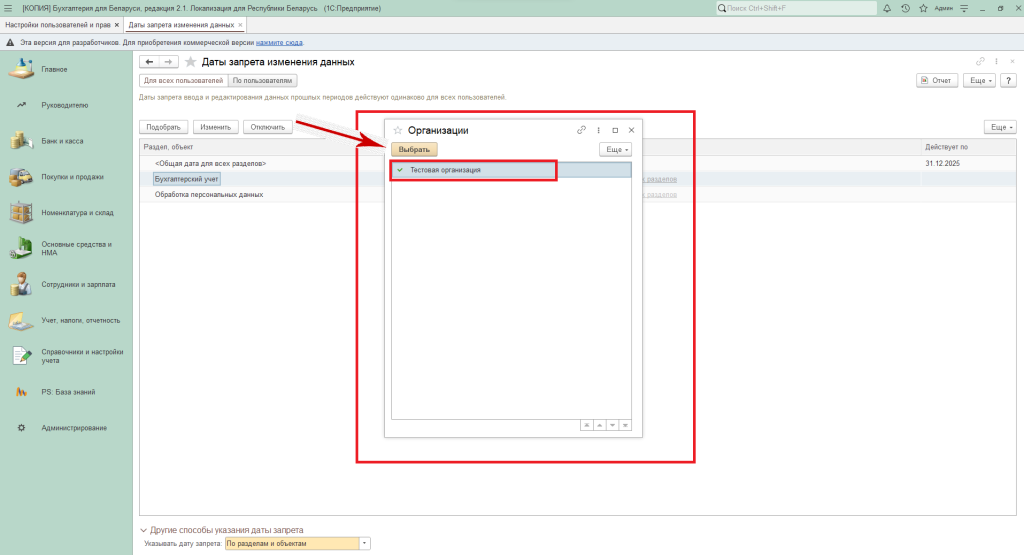
Выбрать нужную организацию, если в базе ведется учет по нескольким организациям.
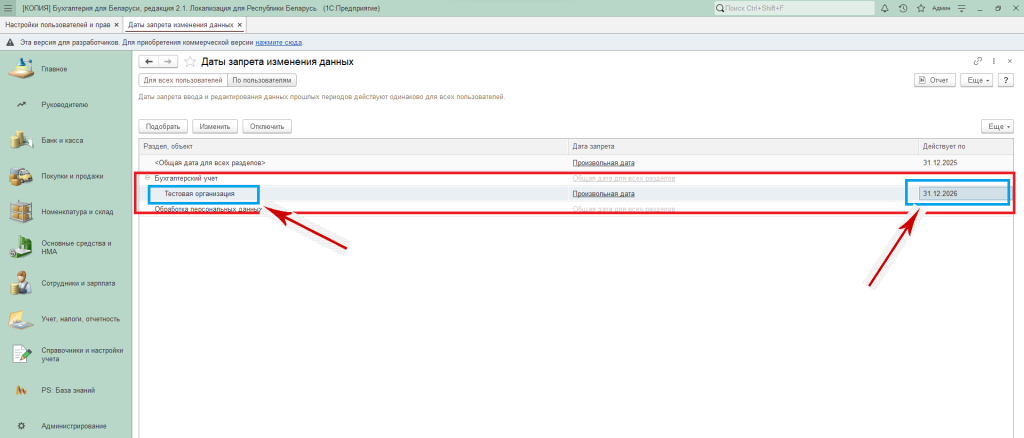
Далее в столбце «Дата запрета» становить дату по которую действует запрет.
Установить дату запрета изменений можно и по конкретному списку пользователей. Для этого выбрать «По пользователям» и нажать «Подобрать».
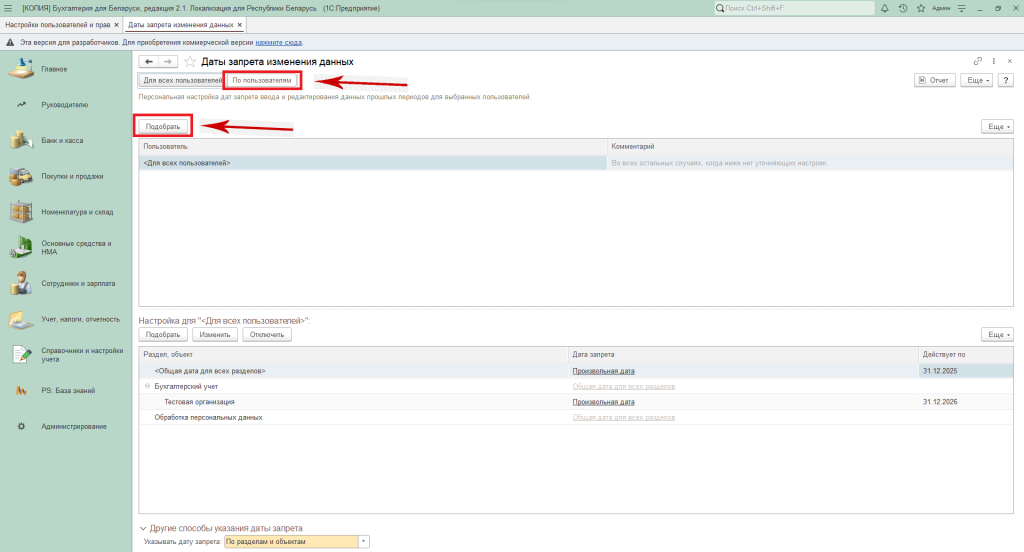
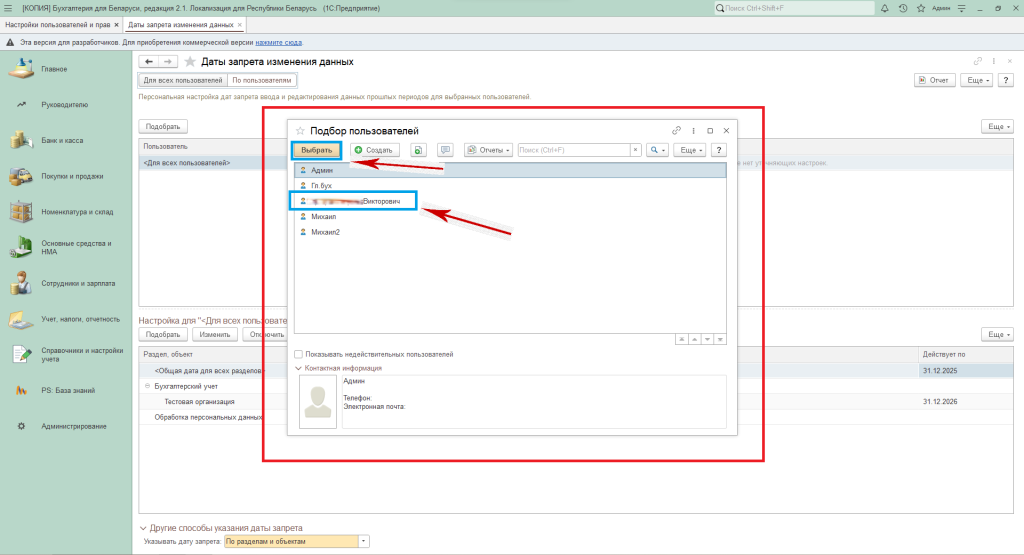
В открывшемся окне выбрать ФИО пользователя, для которого будет установлена дата запрета изменений.
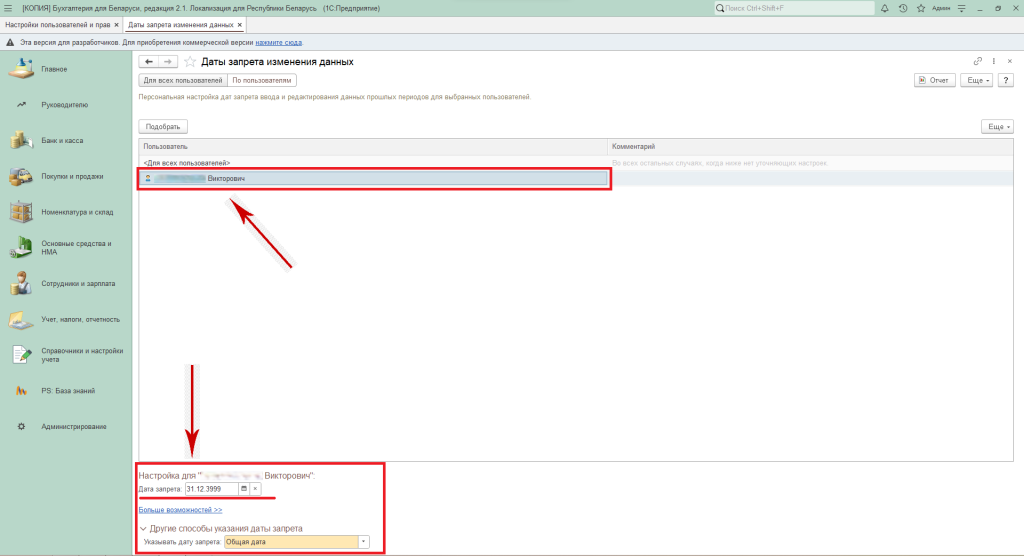
Далее в нижней части окна указать «Дату запрета».
Оперативно и первыми
Telegram-канал
Хотите узнавать о выходе обновлений 1С мгновенно? Подписывайтесь на наш Telegram-канал — все новости о релизах, исправлениях и изменениях законодательства приходят сразу на ваш телефон.