
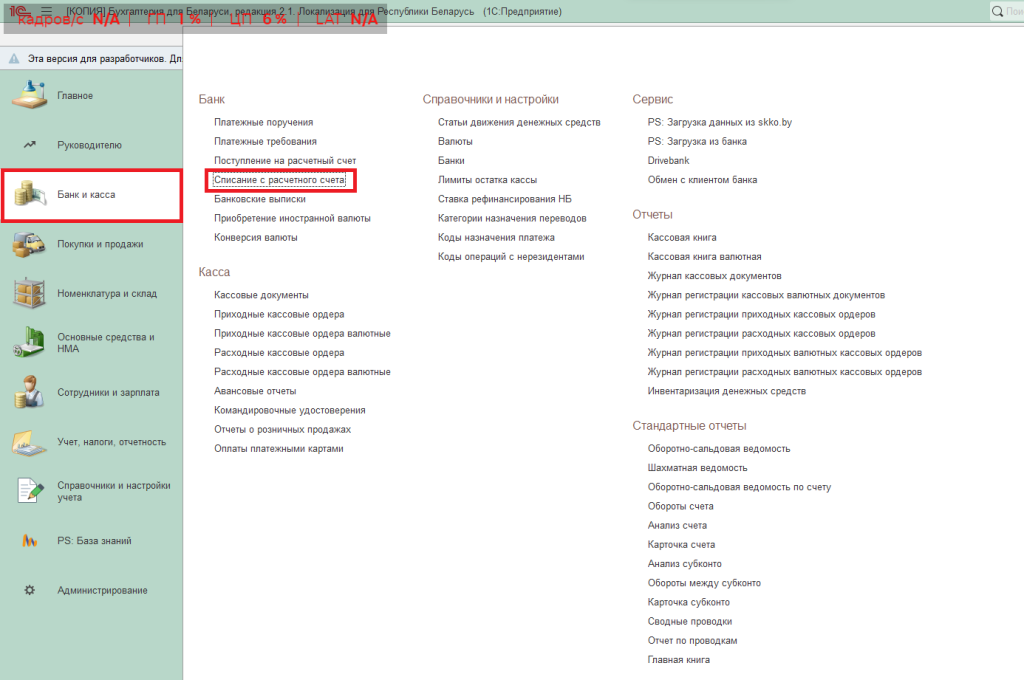
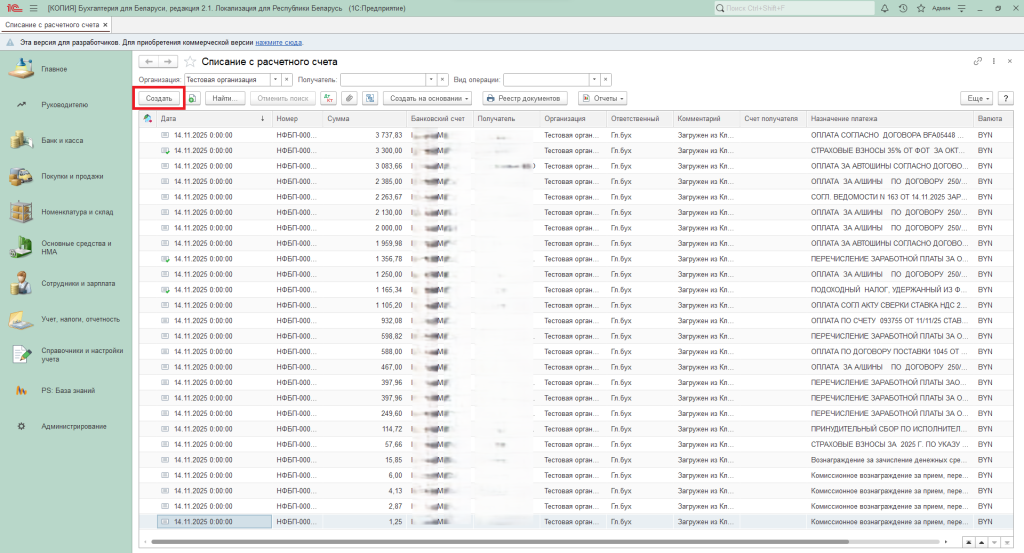
В новом окне будет виден список всех операций списания, для того чтобы создать новую, нажмите кнопку «Создать».
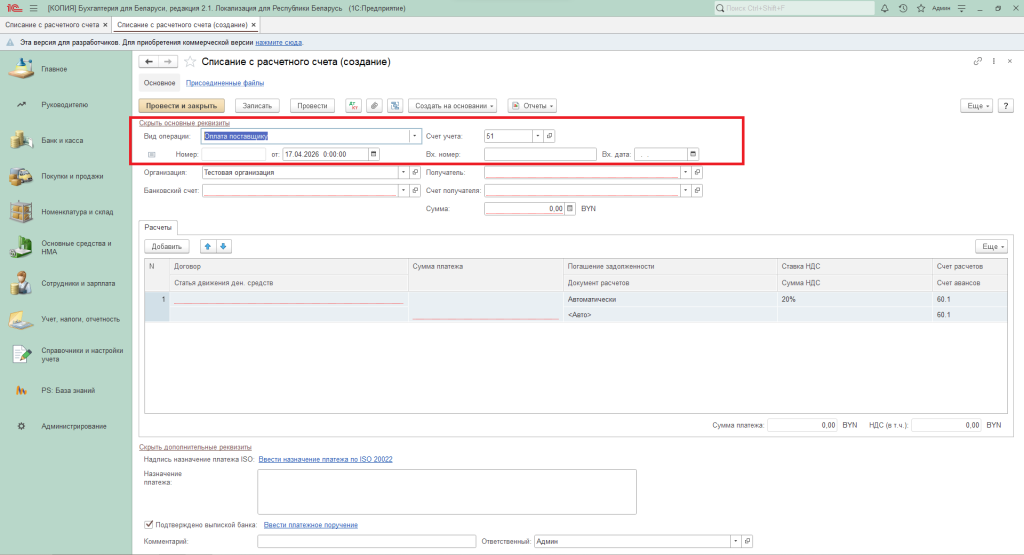
Далее необходимо заполнить поля:
- вид операции — по умолчанию программа ставит «Оплата поставщику, но в выпадающем списке можно выбрать другой, необходимый вид операции»;
- номер — присваивается автоматически после записи либо проведения документа;
- счет учета — с какого расчетного счета и в какой валюте осуществляется операция оплаты, в национальной либо иностранной;
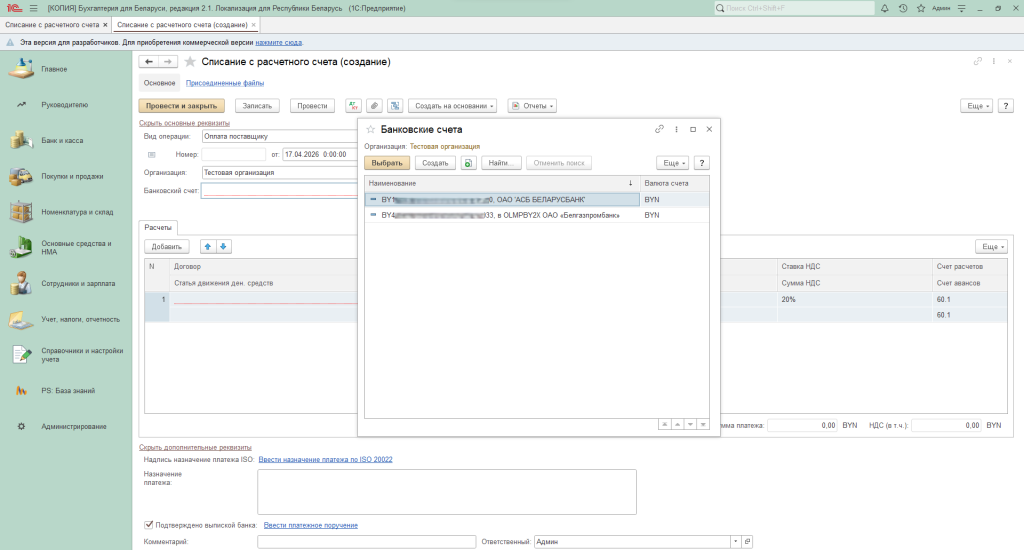
- банковский счет — можно выбрать из выпадающего списка.
- организация — если вы ведете в базе несколько организаций, выберите в выпадающем списке нужную;
- получатель — поставщик, которому перечисляются денежные средства. Его можно выбрать из выпадающего списка;
- счет получателя — банковский счет контрагента. Подставляется автоматически после выбора поставщика, если у данного поставщика один счет внесен в справочник. Или по кнопке еще, можно вызвать новое окно со списком всех счетов поставщика и выбрать необходимый;
- сумма — сумма платежа.
Далее в табличной части необходимо заполнить:
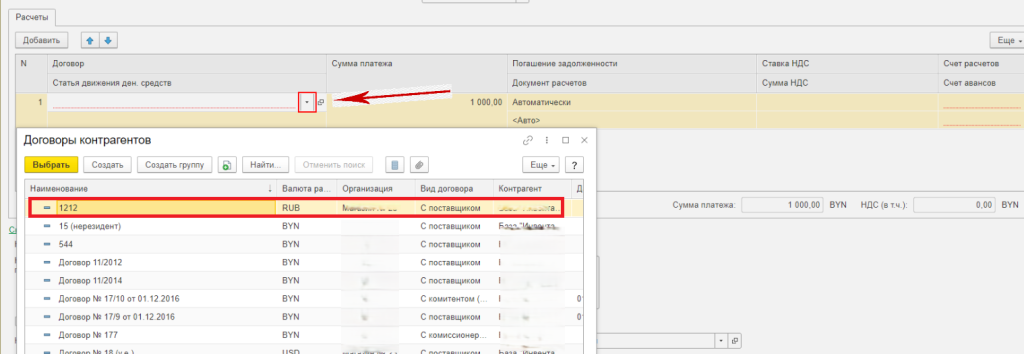
- договор/статья движения денежных средств — по кнопке «Показать все» выводим список всех договоров с данным поставщиком и выбираем нужный;
Сумма платежа заполнится автоматически из предыдущего поля. Имейте в виду: если договор заключён в иностранной валюте, сумма будет пересчитана (конвертирована).
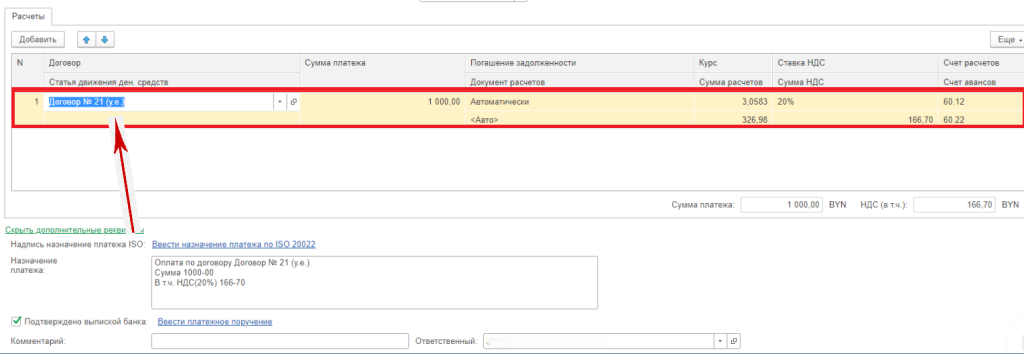
- Ставка НДС — подтягивается автоматически из карточки контрагента и информирует о том, по какой ставке приобретается услуга либо товар;
- Документ расчетов — реквизит будет активным в случае, если в договоре с контрагентом указано, что взаиморасчеты ведутся «По расчетным документам».
- Счет расчетов — основной счет взаиморасчетов с поставщиков, заполняется автоматически.
- Счет авансов — подтягивается автоматически программой, но можно выбрать из выпадающего списка.
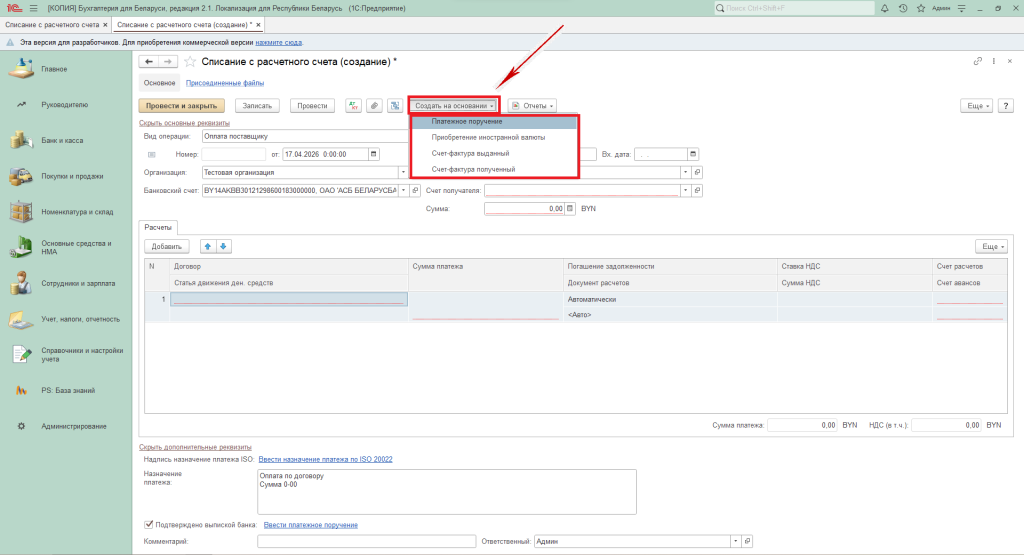
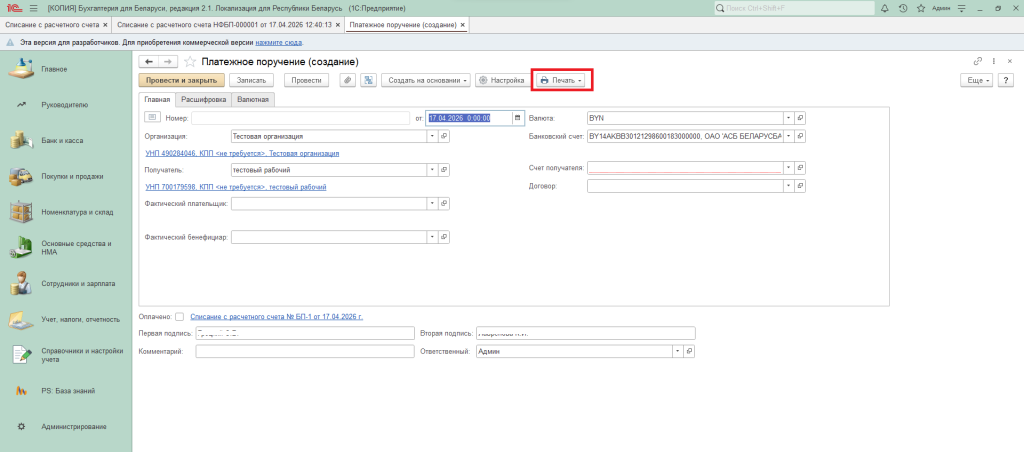
После заполнения всех полей нажмите кнопку «Записать», чтобы сохранить документ. Сам документ «Списание с расчетного счета» не имеет печатной формы, однако на его основе можно сформировать и распечатать другие документы. Для этого сначала потребуется создать документ «на основании», а затем уже отправить его на печать.
Оперативно и первыми
Telegram-канал
Хотите узнавать о выходе обновлений 1С мгновенно? Подписывайтесь на наш Telegram-канал — все новости о релизах, исправлениях и изменениях законодательства приходят сразу на ваш телефон.